


iPhone 14 Pro Max ekranındaki yeşil titremeyi nasıl düzeltebilirim?

iPhone 14 Pro Max, gelişmiş OLED teknolojisi ve ProMotion yenileme hızlarıyla desteklenen çarpıcı ekranıyla biliniyor. Ancak bazı kullanıcılar can sıkıcı bir sorun bildirdi: ekranda yeşil bir titreme veya yeşil bir ton belirmesi. Bu sorun, özellikle düşük parlaklık koşullarında, kilidi açarken veya uygulamalar arasında geçiş yaparken rastgele ortaya çıkabiliyor.
Yeşil titreme, yazılım hataları, ekran sürücüsü sorunları, iOS aksaklıkları veya hatta donanım arızaları dahil olmak üzere çeşitli faktörlerden kaynaklanabilir. Bazı durumlarda iOS güncellemesinden sonra ortaya çıkarken, diğerlerinde ekran kalibrasyonu veya güç yönetimi sorunlarıyla bağlantılı olabilir.
İyi haber şu ki, yeşil ekran titremesi vakalarının çoğu cihazı değiştirmeden çözülebilir. Bu kılavuzda, sorunu gidermek ve iPhone'unuzun ekranını normale döndürmek için pratik çözümleri adım adım açıklayacağız.
1. iPhone 14 Pro Max Ekranındaki Yeşil Titreme Nasıl Giderilir?
1.1 iPhone'unuzu Zorla Yeniden Başlatın
Geçici aksaklıklara ve titremeye neden olabilecek sorunlara çözüm bulmanın en basit yolu, sistemi zorla yeniden başlatmaktır.
iPhone 14 Pro Max ekranınızı yeniden başlatma adımları:
- Sesi Yükselt düğmesine basın ve hızlıca bırakın.
- Ses Kısma düğmesine basın ve hızlıca bırakın.
- Apple logosu görünene kadar Yan düğmeye basılı tutun.
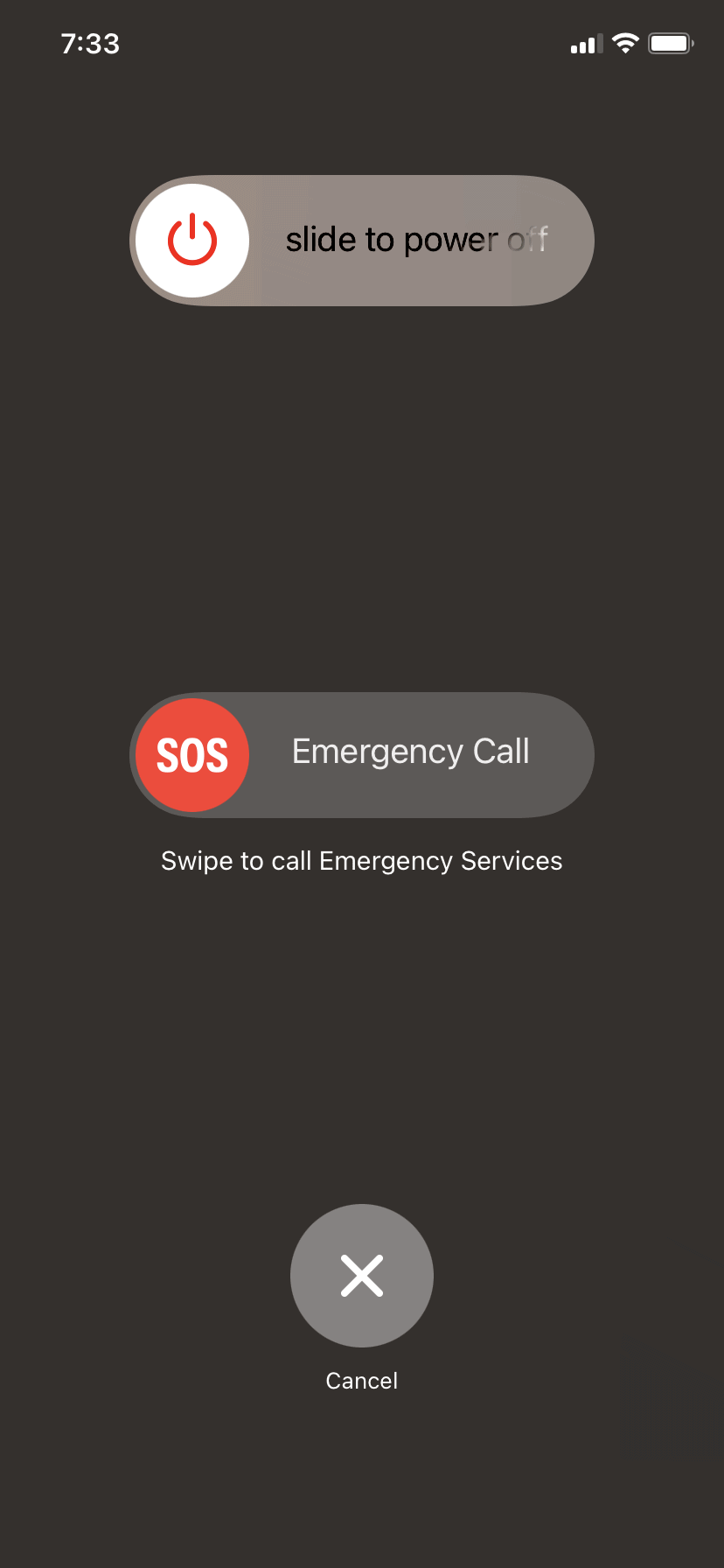
Bu işlem, geçici sistem hatalarını giderir ve görüntüleme süreçlerini yeniler.
1.2 Ekran Ayarlarını Düzenleme
Özellikle OLED panellerde, yeşil titreme sıklıkla ekran kalibrasyon sorunlarından kaynaklanır.
Şunları deneyin:
- Kapamak
Otomatik Parlaklık
:
Ayarlar → Erişilebilirlik → Görüntü ve Metin Boyutu - Devre dışı bırakmak Gerçek Ton Ve Gece Vardiyası
- Parlaklığı biraz artırın (çok düşük parlaklık titremeye neden olabilir).
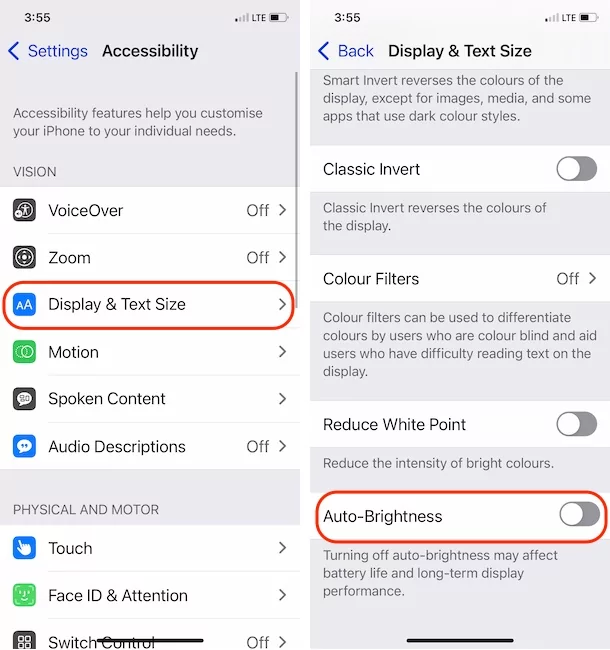
Bu ayarlamalar ekranı stabilize edebilir ve titremeyi azaltabilir.
1.3 iOS'u En Son Sürüme Güncelle
Yazılım hataları, ekran titremesinin yaygın bir nedenidir. Apple, bu tür sorunları gidermek için sık sık güncellemeler yayınlar.
Adımlar:
- Ayarlar → Genel → Yazılım Güncellemesi bölümüne gidin.
- En son iOS sürümünü indirin ve yükleyin.
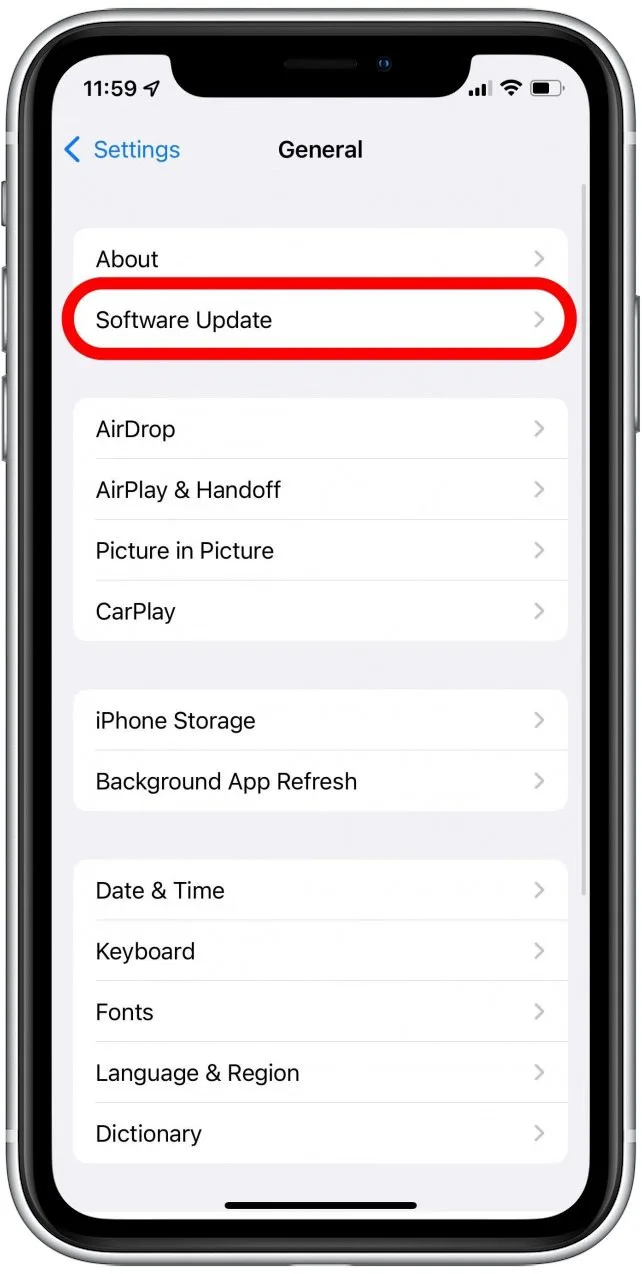
Cihazınızı güncel tutmak, size sunulan hata düzeltmelerinden ve ekran optimizasyonlarından yararlanmanızı sağlar. Elma .
1.4 Uygulamayla İlgili Sorunları Kontrol Etme
Bazen titreme yalnızca belirli uygulamalarda meydana gelir.
Ne yapalım:
- Tüm uygulamaları App Store üzerinden güncelleyin.
- Sorunlu uygulamaları silin ve yeniden yükleyin.
- Şüpheli uygulamaları kaldırarak Güvenli Mod'da da titreme olup olmadığını kontrol edin.
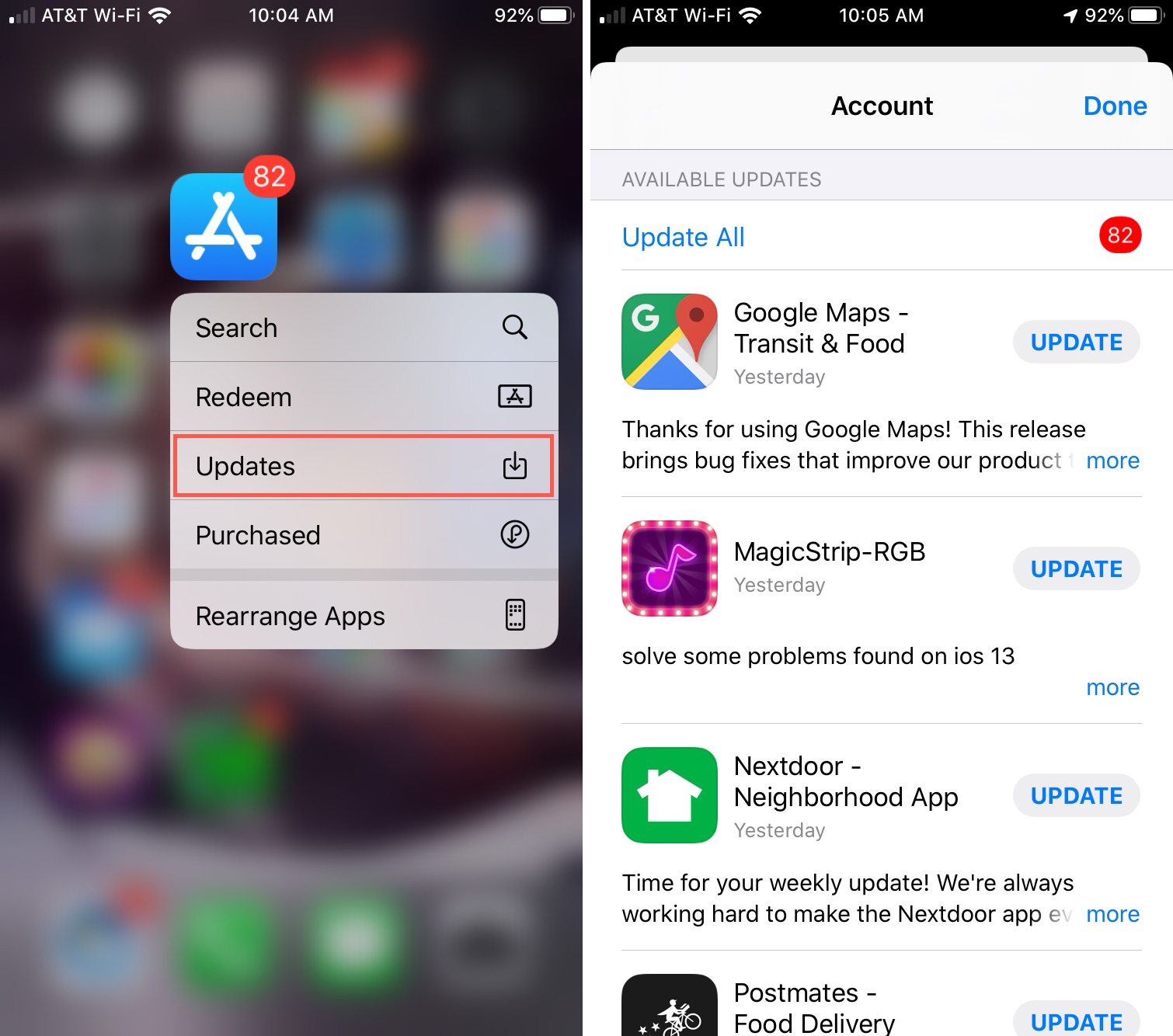
Sorun yalnızca belirli uygulamalarla sınırlıysa, büyük olasılıkla donanım sorunu değildir.
1.5 Tüm Ayarları Sıfırla
Yanlış yapılandırmalar soruna neden oluyorsa, ayarları sıfırlamak yardımcı olabilir.
Adımlar:
- Ayarlar → Genel → iPhone'u Aktar veya Sıfırla → Sıfırla
- Musluk Bütün ayarları sıfırla
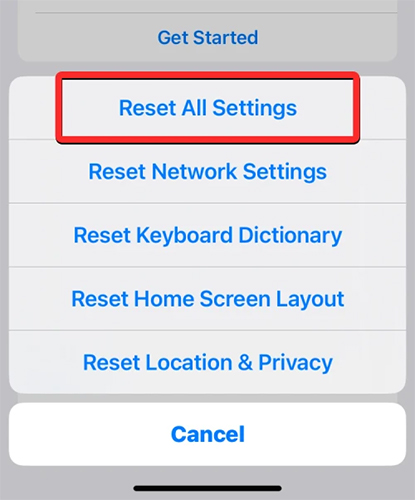
Bu işlem verilerinizi silmeyecek, ancak Wi-Fi, ekran ve sistem ayarlarını varsayılan değerlere sıfırlayacaktır.
1.6 Kurtarma Modunu Kullanma
Eğer titreme daha derin bir sistem bozulmasından kaynaklanıyorsa, Kurtarma Modu aracılığıyla iOS'u yeniden yüklemek sorunu çözebilir.
Adımlar:
- iPhone'unuzu bir bilgisayara bağlayın.
- Açık:
- Buluntular
- iTunes
- Kurtarma Moduna Girin (Ses Açma → Ses Kısma → Yan düğmeyi basılı tutun)
- Seçmek Güncelleme

Bu işlem, verilerinizi silmeden iOS'u yeniden yükler.
1.7 Donanım Hasarı Kontrolü
Yukarıdaki yöntemlerden hiçbiri işe yaramazsa, sorun donanımla ilgili olabilir.
Olası nedenler şunlardır:
- OLED panel kusurları
- Gevşek dahili ekran bağlantıları
- Düşme veya suya maruz kalma sonucu oluşan hasarlar
Bu durumda, bir Apple Mağazasına veya yetkili onarım merkezine gitmeniz önerilir.
2. Bonus: AimerLab FixMate ile Yeşil Titremeyi Düzeltin
Sistemle ilgili sorunları daha hızlı ve kullanıcı dostu bir şekilde çözmek istiyorsanız, AimerLab FixMate Harika bir seçenek. FixMate Bu program, teknik uzmanlık gerektirmeden iOS sistem sorunlarını onarmak için tasarlanmıştır. Ekran titremesi, sürekli yeniden başlatma, takılı kalan ekranlar ve daha fazlası gibi sorunları çözebilir.
FixMate'in Başlıca Özellikleri:
- Ekran hataları da dahil olmak üzere 200'den fazla iOS sorununu düzeltir.
- Standart Onarım Modu (veri kaybı yok)
- Ciddi sorunlar için Derin Onarım Modu
- Tek tıklamayla Kurtarma Moduna giriş/çıkış
- Tüm iPhone modelleri ve iOS sürümleriyle uyumludur.
iPhone'daki Yeşil Ekran Titremesini FixMate Kullanarak Nasıl Düzeltilir:
- FixMate Windows yükleyicisini indirin, kurulum işlemini tamamlayın ve bilgisayarınızda çalıştırın.
- iPhone'unuzu USB üzerinden bağlayın, FixMate uygulamasını açın ve ana arayüzdeki Başlat düğmesine tıklayın.
- Standart Onarım'ı seçin, ardından iPhone'unuz için uygun yazılımı indirin ve onarıma başlayın.
- Onarım işlemi tamamlandıktan sonra iPhone'unuz yeniden başlatılacak ve normal şekilde çalışacaktır.

Birkaç dakika içinde iPhone sisteminiz onarılacak ve yeşil ışığın yanıp sönmesi sorunu çözülecektir.
3. Sonuç
iPhone 14 Pro Max'te yeşil titreme can sıkıcı olabilir, ancak genellikle kalıcı donanım hasarından ziyade düzeltilebilir yazılım sorunlarından kaynaklanır. Zorla yeniden başlatma, ekran ayarlarını düzenleme ve iOS'u güncelleme gibi temel adımları deneyerek birçok kullanıcı sorunu hızlı bir şekilde çözebilir. Daha kalıcı sorunlar için Kurtarma Modu veya ayarları sıfırlama daha kapsamlı bir çözüm sağlayabilir.
Ancak, güvenilir ve sorunsuz bir çözüm istiyorsanız, profesyonel bir onarım aleti kullanmak faydalı olabilir.
AimerLab FixMate
Şiddetle tavsiye edilir. Veri kaybı olmadan sistemle ilgili sorunları gidermenin etkili bir yolunu sunar ve iPhone'unuzun optimum performansına geri dönmesine yardımcı olur.
Doğru yaklaşımla, ekran titremesini ortadan kaldırabilir ve tekrar akıcı, canlı bir görüntü deneyiminin tadını çıkarabilirsiniz.
- iPhone 1110 Hatası Nasıl Çözülür?
- "Diğer iPhone'u Bekliyor" Sorunu Nasıl Çözülür?
- iOS 26'nın İndirilmesinin Çok Uzun Sürmesi Nasıl Düzeltilir?
- iPhone'da Sık Ziyaret Edilen Yerler Nasıl Görüntülenir?
- iOS 26 neden bu kadar yavaş çalışıyor?
- iPhone'unuzun parolasını doğrularken bir hata oluştu mesajını nasıl düzeltebilirsiniz?
- iPhone'da Pokemon Go Sahtekarlığı Nasıl Yapılır?
- Aimerlab MobiGo GPS Konum Sahtekarlığına Genel Bakış
- iPhone'unuzda Konum Nasıl Değiştirilir?
- İOS için En İyi 5 Sahte GPS Konum Sahtekarlığı
- GPS Konum Bulucu Tanımı ve Sahtekarlık Önerisi
- Snapchat'ta Konumunuzu Nasıl Değiştirirsiniz?
- İOS cihazlarda Konum Nasıl Bulunur/Paylaşır/Gizlenir?