


"Diğer iPhone'u Bekliyor" Sorunu Nasıl Çözülür?

Apple'ın Hızlı Başlangıç özelliği, yeni bir iPhone'a geçişi çok daha kolay hale getiriyor. Eski ve yeni iPhone'larınızı birbirine yakın yerleştirerek, her şeyi manuel olarak kurmak zorunda kalmadan uygulamaları, fotoğrafları, kişileri, ayarları ve diğer verileri aktarabilirsiniz. Ancak, aktarım işlemi bazen "Diğer iPhone Bekleniyor" ekranında durabilir ve devam etmeyi reddedebilir.
Bu kılavuzda, "Diğer iPhone bekleniyor" mesajının neden takılı kaldığını açıklayacak, en faydalı çözümleri gösterecek ve kalıcı iOS sistem hatalarıyla başa çıkmak için gelişmiş bir araç tanıtacağız.
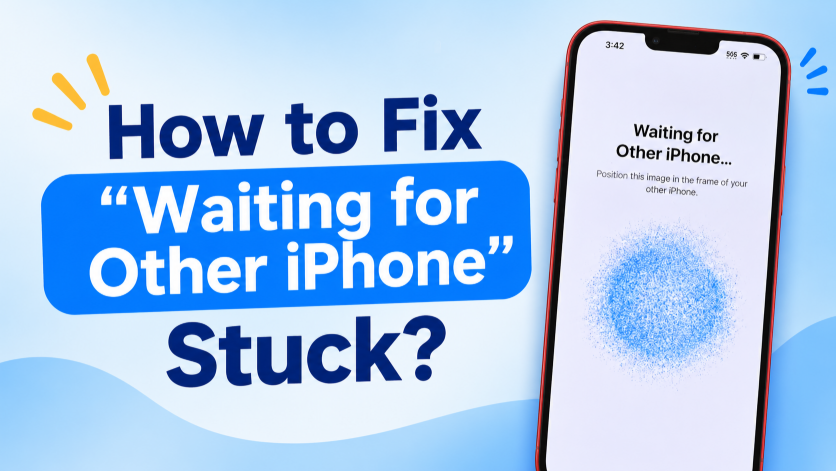
1. "Diğer iPhone'u Bekleme" İşlemi Neden Takılı Kalıyor?
Bu sorunun tek bir nedeni yok. İşte en yaygın nedenlerden bazıları:
- Kararsız Wi-Fi: Zayıf veya kesintiye uğramış bir Wi-Fi bağlantısı, iki iPhone'un düzgün bir şekilde iletişim kurmasını engelleyebilir.
- Bluetooth sorunları: Quick Start, yakındaki Apple cihazlarını algılamak için Bluetooth kullanır; bu nedenle Bluetooth sorunları kurulumun devam etmesini engelleyebilir.
- Cihazlar birbirinden çok uzakta: Kurulum sırasında iPhone'ları birbirinden uzaklaştırmak bağlantılarının kesilmesine neden olabilir.
- Geçici iOS hataları: Küçük yazılım hataları veya donmuş sistem süreçleri, aktarım ekranının takılı kalmasına neden olabilir.
- Eski iOS sürümü: Daha eski bir iOS sürümü, iki cihaz arasında uyumluluk veya aktarım sorunlarına neden olabilir.
- Pil seviyesi düşük: iPhone'lardan herhangi birinin pili yetersizse, kurulum ve veri aktarımı kesintiye uğrayabilir.
- Büyük miktarda veri: Büyük bir fotoğraf arşivini, birçok uygulamayı veya diğer dosyaları aktarmak, hazırlık aşamasının önemli ölçüde daha uzun sürmesine neden olabilir.
- Ağ yapılandırma hataları: Yanlış veya bozuk ağ ayarları, Hızlı Başlangıç için gerekli bağlantıyı engelleyebilir.
2. "Diğer iPhone'u Bekliyor" Hatasını Düzeltme Adımları
Aşağıdaki çözümleri tek tek deneyin. Her düzeltmeden sonra, iki iPhone'un bağlantı kurup kuramadığını kontrol edin ve kurulum işlemine devam edin.
1) Biraz Daha Bekleyin
“Diğer iPhone Bekleniyor” ekranı her zaman cihazın donduğu anlamına gelmez. Çok fazla veriniz varsa, iPhone'ların aktarımı hazırlamak için ek zamana ihtiyacı olabilir. Her iki telefonu da birbirine yakın tutun ve diğer çözümleri denemeden önce birkaç dakika daha bekleyin.
2) İki iPhone'u da yakınınızda tutun.
Kurulum boyunca eski ve yeni iPhone'larınızı yan yana koyun. Cihazlardan herhangi birini başka bir odaya taşımaktan veya aralarındaki mesafeyi artırmaktan kaçının. Cihazları birbirine yakın tutmak, istikrarlı bir Hızlı Başlangıç bağlantısı sağlamaya yardımcı olur.
3) Wi-Fi ve Bluetooth'u kontrol edin
Her iki iPhone'da da Wi-Fi ve Bluetooth'un etkinleştirildiğinden emin olun. Zaten açıksa, bağlantıları yenilemek için kapatıp tekrar açın. Ayrıca, zayıf veya güvenilmez bir bağlantı yerine istikrarlı bir Wi-Fi ağı kullandığınızdan emin olun.
4) Her İki iPhone'u da Şarj Edin
Aktarım işlemini tekrar denemeden önce her iki iPhone'u da şarj cihazlarına bağlayın. Bu, düşük pil seviyelerinin veya beklenmedik kapanmaların kurulum sürecini kesintiye uğratmasını önler.
5) Her İki Cihazı da Yeniden Başlatın
Yeniden başlatmak, geçici yazılım sorunlarını gidermenin en kolay yollarından biridir. Her iki iPhone'u da kapatın, tekrar açın, birbirine yakın yerleştirin ve Hızlı Başlangıç işlemini yeniden başlatın.
6) iOS'u güncelleyin
Eski bir sistem, iPhone geçişi sırasında bazen uyumluluk sorunlarına neden olabilir. Eski iPhone'da, aşağıdaki adımları izleyin: Ayarlar > Genel > Yazılım Güncelleme ve mevcut bir güncellemeyi yükleyin. Ayarlarına erişebiliyorsanız yeni iPhone'unuzu da güncelleyin, ardından aktarımı tekrar deneyin.
7) Ağ Ayarlarını Sıfırla
Kablosuz bağlantı sürekli kesiliyorsa, ağ ayarlarını sıfırlamak yardımcı olabilir. Şuraya gidin: Ayarlar > Genel > iPhone'u Aktar veya Sıfırla > Sıfırla > Ağ Ayarlarını Sıfırla .
Bu işlem kişisel dosyaları silmez, ancak kaydedilmiş Wi-Fi ağlarını ve şifrelerini kaldırır, bu nedenle daha sonra yeniden bağlanmanız gerekecektir.
8) Yeni iPhone Kurulumunu Tekrar Başlatın
Yeni iPhone'unuz ilk kurulum sırasında takılı kalırsa ve önemli veri içermiyorsa, silip baştan başlayabilirsiniz. Şu adımları izleyin: Ayarlar > Genel > iPhone'u Aktar veya Sıfırla > Tüm İçeriği ve Ayarları Sil Ardından Hızlı Başlangıç'ı tekrar başlatın.
Unutmayın ki bu seçenek cihazda şu anda depolanmış olan verileri siler, bu nedenle yalnızca uygun olduğunda kullanın.
9) Yedeklemeden Geri Yükle
Doğrudan iPhone'dan iPhone'a dosya aktarımı tekrar tekrar başarısız olursa, başka bir aktarım yöntemini deneyin.
Yeni iPhone'unuzu, verilerinizi iCloud yedeklemesinden veya Mac veya Windows PC'nize kaydedilmiş bir yedeklemeden geri yükleyerek kurabilirsiniz.
Bu, Hızlı Başlangıç aktarımına özgü bir sorunu atlamanıza olanak tanır.
3. Bonus: AimerLab FixMate ile iPhone Sistem Hatalarını Tek Tıkla Düzeltin
Eğer alışılagelmiş sorun giderme yöntemlerini denediyseniz ancak iPhone'unuz hala "Diğer iPhone bekleniyor" ekranında takılı kalıyorsa, sorun iOS sisteminin kendisiyle ilgili olabilir. Bu durumda, AimerLab FixMate, yaygın iPhone sistem sorunlarını onarmak için daha basit bir yol sunar.
AimerLab FixMate FixMate, iPhone ve iPad'lerdeki çeşitli yazılım sorunlarını çözmek için tasarlanmış bir iOS sistem onarım aracıdır. Tek tek sistem bileşenlerinde manuel olarak sorun giderme yapmak yerine, cihazınızı bir bilgisayara bağlayabilir ve FixMate'in rehberli onarım sürecini kullanabilirsiniz.
FixMate kullanarak atılacak adımlar:
- AimerLab FixMate'i bilgisayarınıza indirip kurun ve ardından çalıştırın.
- Sorunlu iPhone'u bir USB kablosu kullanarak bilgisayara bağlayın ve FixMate'in cihazı algılamasını bekleyin.
- iOS sistem sorununu düzeltmek için uygun onarım modunu seçin, ardından iPhone modeliniz için sağlanan ürün yazılımı paketini seçin ve indirin.
- Onarım düğmesine tıklayın ve FixMate'in iOS sorununu düzeltmesine izin verin; işlem tamamlandıktan sonra iPhone'unuzu yeniden başlatın ve aktarımı tekrar deneyin.

4. Sonuç
"Diğer iPhone'u Bekleme" işlemi takılı kaldığında, biraz daha beklemek, her iki telefonu da yakın tutmak, Wi-Fi ve Bluetooth'u kontrol etmek, cihazları şarj etmek ve yeniden başlatmak gibi basit çözümlerle başlayın. Hızlı Başlat işlemi devam etmediğinde iOS'u güncellemek, ağ ayarlarını sıfırlamak veya yedeklemeye dayalı aktarıma geçmek de yardımcı olabilir.
Bu yöntemler sorunu çözmezse ve iPhone'da daha derin bir yazılım sorunu varsa, AimerLab FixMate dikkate alınması gereken kullanışlı bir seçenektir. Rehberli iOS onarım süreciyle FixMate, karmaşık manuel sorun giderme gerektirmeden sistem hatalarını gidermeye yardımcı olabilir. Kalıcı iPhone yazılım sorunlarını daha kolay bir şekilde onarmak ve cihazlarını tekrar veri aktarımına hazır hale getirmek isteyen kullanıcılar için, AimerLab FixMate Denemeye değer.
- iPhone 1110 Hatası Nasıl Çözülür?
- iOS 26'nın İndirilmesinin Çok Uzun Sürmesi Nasıl Düzeltilir?
- iPhone'da Sık Ziyaret Edilen Yerler Nasıl Görüntülenir?
- iOS 26 neden bu kadar yavaş çalışıyor?
- iPhone'unuzun parolasını doğrularken bir hata oluştu mesajını nasıl düzeltebilirsiniz?
- Yeni iPhone'da "Bitir" İşleminin Takılı Kalması Nasıl Düzeltilir?
- iPhone'da Pokemon Go Sahtekarlığı Nasıl Yapılır?
- Aimerlab MobiGo GPS Konum Sahtekarlığına Genel Bakış
- iPhone'unuzda Konum Nasıl Değiştirilir?
- İOS için En İyi 5 Sahte GPS Konum Sahtekarlığı
- GPS Konum Bulucu Tanımı ve Sahtekarlık Önerisi
- Snapchat'ta Konumunuzu Nasıl Değiştirirsiniz?
- İOS cihazlarda Konum Nasıl Bulunur/Paylaşır/Gizlenir?