


iOS 26 neden bu kadar yavaş çalışıyor?

Bir iPhone'u yeni bir iOS sürümüne güncellemek, ideal olarak cihazın daha iyi çalışmasını sağlamalıdır, daha kötü değil. Ancak, iOS 26'yı yükledikten sonra, bazı kullanıcılar iPhone'larının alışılmadık derecede yavaş veya tepkisiz olduğunu fark edebilir. Uygulamaların açılması daha uzun sürebilir, animasyonlar kesintili hale gelebilir, kaydırma işlemi akıcı olmayabilir ve klavye veya dokunmatik kontroller zaman zaman gecikmeli yanıt verebilir.
Büyük bir iOS güncellemesinden sonra yaşanan gecikmeler, iPhone'unuzda mutlaka bir donanım sorunu olduğu anlamına gelmez. Yeni bir işletim sistemi, ek arka plan işlemleri, uyumluluk sorunları, geçici hatalar ve performansı etkileyen diğer faktörleri beraberinde getirebilir. Neyse ki, en yaygın nedenlerin çoğu birkaç basit sorun giderme adımıyla çözülebilir.
Bu kılavuzda, iOS 26'nın neden bu kadar yavaş çalıştığını açıklayacak, performansı iyileştirmenin birkaç hızlı yolunu tanıtacak ve sorunun daha derin iOS sistem sorunlarıyla ilgili olduğu durumlarda yardımcı olabilecek gelişmiş bir aracı göstereceğiz.
1. iOS 26 Neden Bu Kadar Yavaş Çalışıyor?
iPhone'unuz iOS 26'ya yükseltildikten sonra yavaşladıysa, aşağıdaki nedenlerden biri veya birkaçı sorumlu olabilir.
1.1 Arka Plan İşlemesi
Büyük bir güncellemeden sonra, iOS arka planda dosya indeksleme, fotoğraf düzenleme, veri güncelleme ve sistem kaynaklarını optimize etme gibi görevleri gerçekleştirmeye devam edebilir. Bu işlemler geçici olarak ek CPU ve depolama kaynakları kullanabilir ve iPhone'unuzun daha yavaş çalışmasına neden olabilir.
1.2 Sınırlı Depolama Alanı
Boş depolama alanı çok az olan bir iPhone'da performans sorunları yaşanabilir. iOS'un geçici dosyalar, uygulama verileri, sistem işlemleri ve diğer işlemler için kullanılabilir alana ihtiyacı vardır. Depolama alanınız neredeyse doluysa, gereksiz dosyaları temizlemek yardımcı olabilir.
1.3 Güncel Olmayan Uygulamalar
Bazı uygulamalar başlangıçta yeni bir iOS sürümü için tam olarak optimize edilmemiş olabilir. Eski bir uygulama çökebilir, donabilir, aşırı kaynak tüketebilir veya fark edilir gecikmelere neden olabilir. Uygulamaları App Store üzerinden güncellemek uyumluluk sorunlarını çözebilir.
1.4 iOS Hataları
Yeni yazılım sürümleri bazen belirli iPhone modellerini veya özelliklerini etkileyen hatalar içerebilir. Performans sorunları arasında dokunmatik tepkilerde gecikme, animasyonlarda takılma, uygulama çökmeleri veya geçici donmalar yer alabilir. Gelecekteki iOS güncellemeleri bu sorunları giderebilir.
1.5 Eski Donanım
iOS 26 iPhone'unuzu desteklese de, daha yeni yazılımlar cihaz üzerinde farklı taleplerde bulunabilir. Eski iPhone'lar daha az işlem gücüne veya belleğe sahip olabilir; bu da bazı animasyonların ve kaynak yoğun işlevlerin daha yavaş çalışmasına neden olabilir.
1.6 Zayıf Pil Sağlığı
Yaşlanan bir pil de algılanan performans sorunlarına katkıda bulunabilir. Pil sağlığı önemli ölçüde azaldığında, iOS beklenmedik kapanma riskini azaltmak için belirli durumlarda performans yönetimini kullanabilir.
1.7 Kaynak Yoğun Uygulamalar
Özellikle video düzenleme, oyun oynama, fotoğraf işleme veya diğer yoğun kaynak tüketen uygulamalar, önemli miktarda sistem kaynağı tüketebilir. Gecikme çoğunlukla belirli bir uygulamayı kullanırken meydana geliyorsa, sorun o uygulamadan kaynaklanıyor olabilir.
2. iOS 26'nın Daha Az Kasmasını Nasıl Sağlarız?
Gelişmiş onarım yöntemlerini düşünmeden önce, bu basit çözümleri deneyin.
2.1 iPhone'unuzu yeniden başlatın
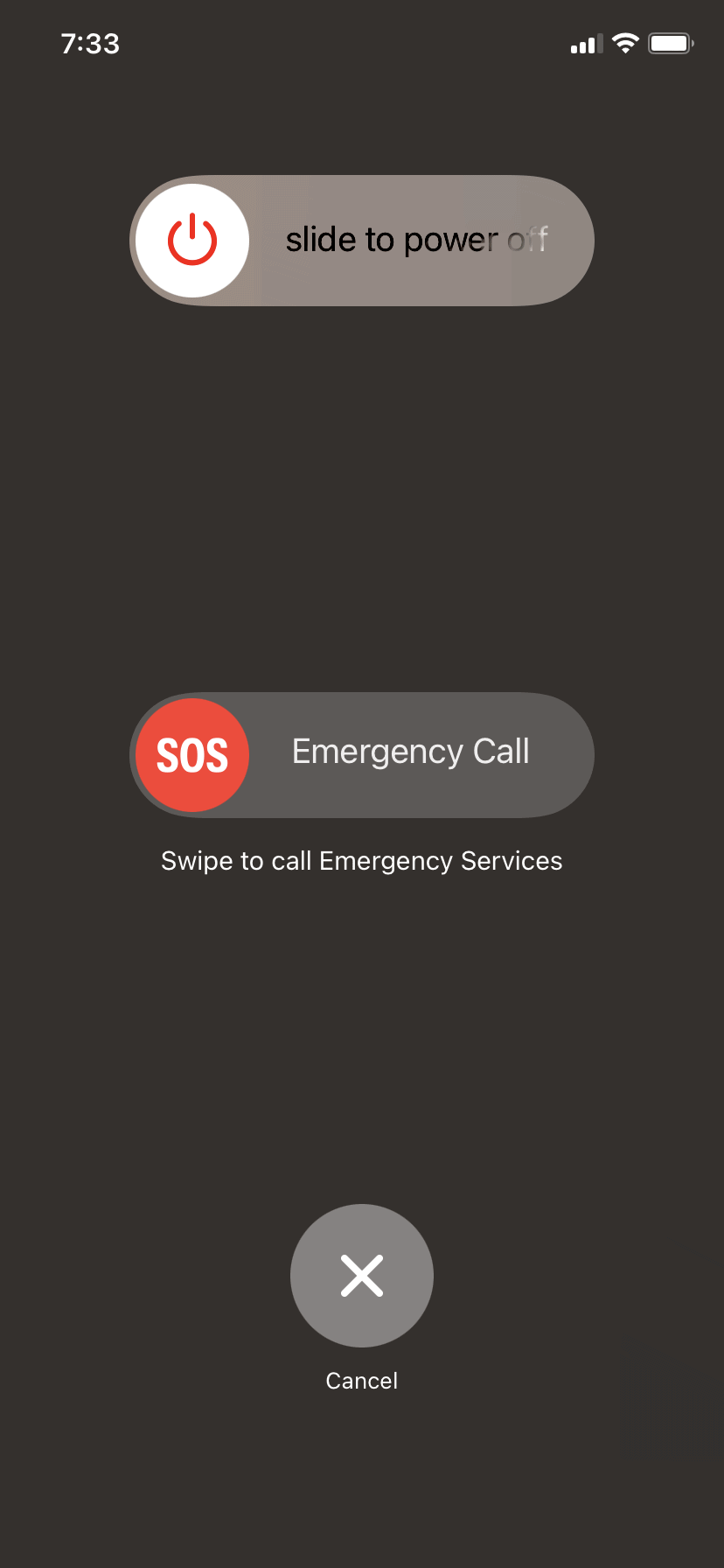
iPhone'unuzu yeniden başlatmak, geçici aksaklıkları giderebilir ve sistem kaynaklarını yenileyebilir. Cihazı kapatın, birkaç saniye bekleyin ve tekrar açın.
2.2 Depolama Alanını Boşaltın
Git
Ayarlar > Genel > iPhone Depolama
Nelerin yer kapladığını görmek için. Kullanılmayan uygulamaları, büyük indirmeleri, gereksiz videoları ve artık ihtiyacınız olmayan diğer dosyaları kaldırın.

2.3 Uygulamalarınızı Güncelleyin
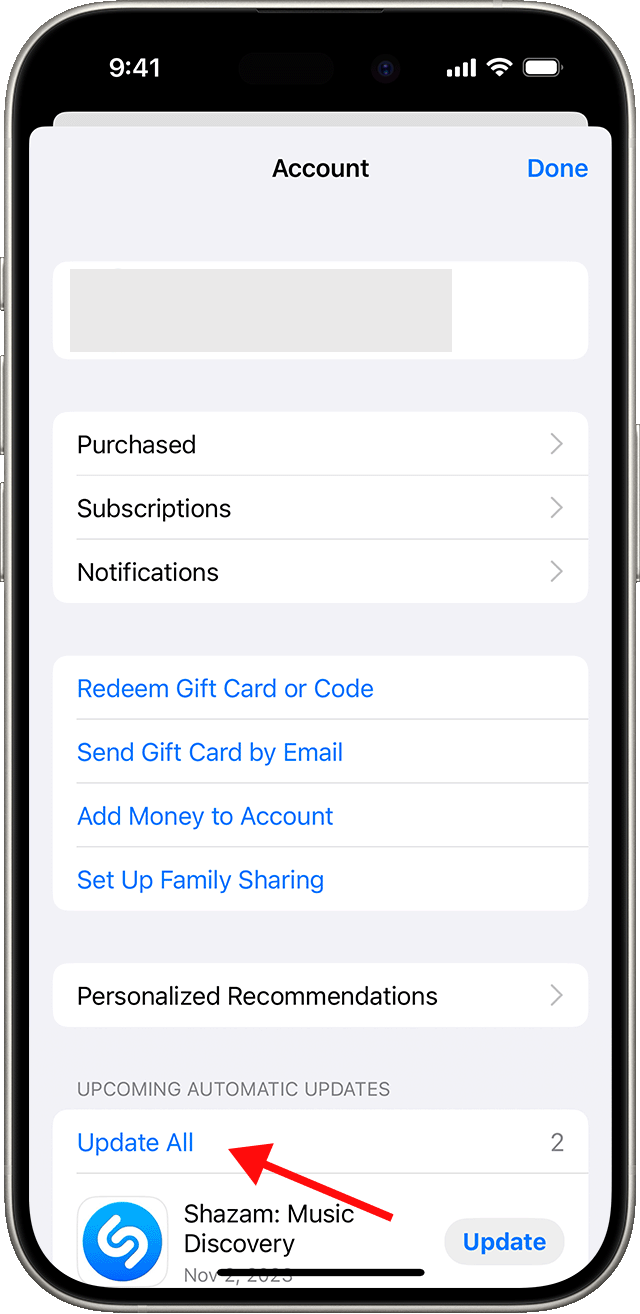
App Store'u açın ve mevcut güncellemeleri yükleyin. Uygulamaları güncel tutmak, iOS 26'da uyumluluklarını ve performanslarını artırabilir.
2.4 Görsel Efektleri Azaltma
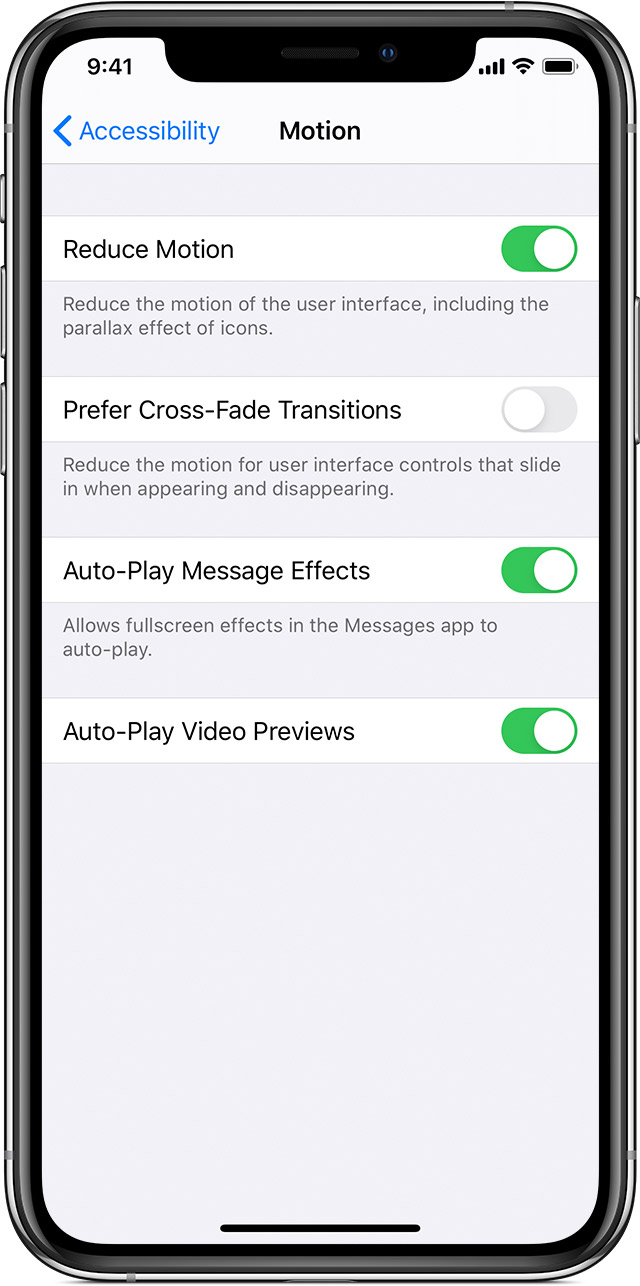
Animasyonlar ve geçişler yavaş görünüyorsa, etkinleştirin.
Hareketi azaltın
altında
Ayarlar > Erişilebilirlik > Hareket
Görsel efektleri azaltmak, arayüzün daha hızlı tepki vermesini sağlayabilir.
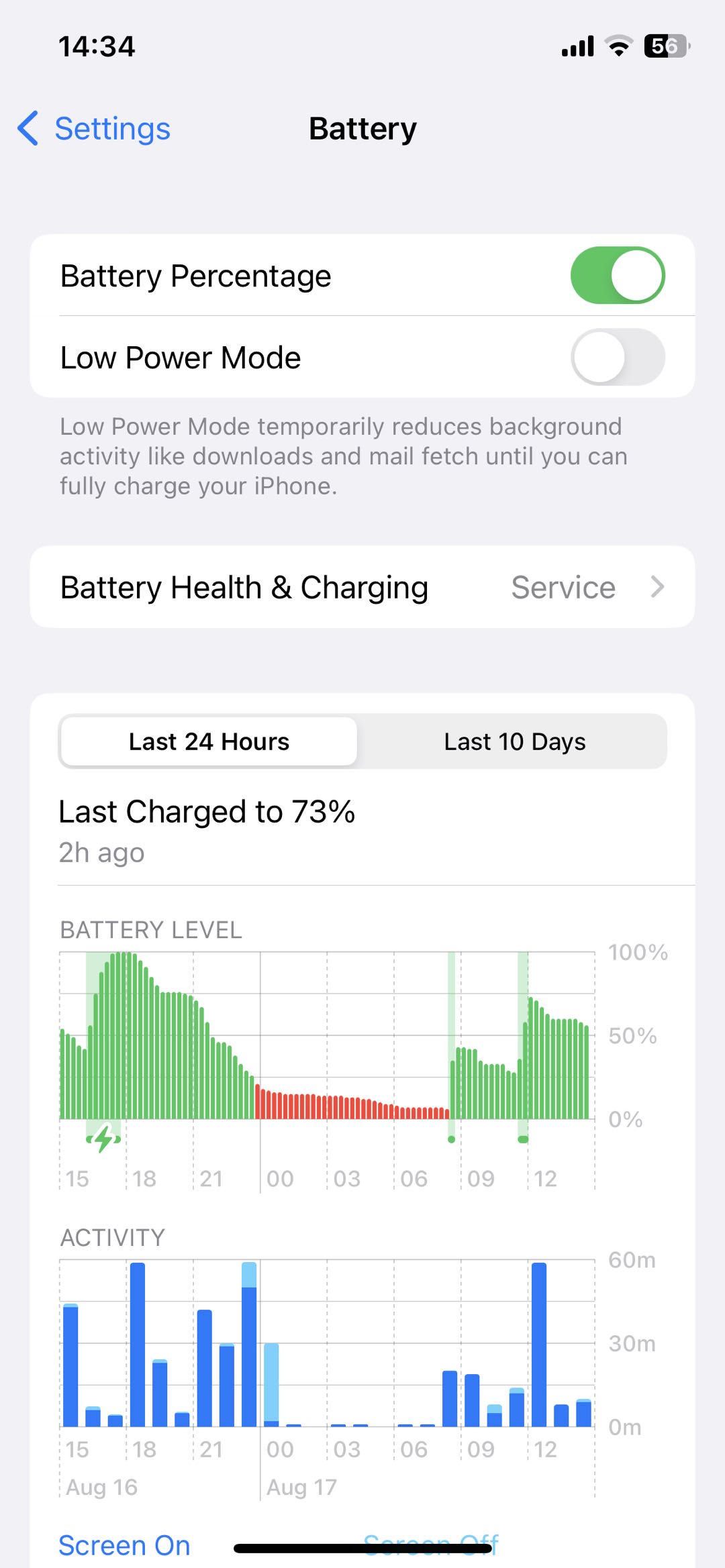
2.5 Pil Sağlığını Kontrol Etme
Git
Ayarlar > Pil > Pil Sağlığı ve Şarj
Ayrıca pilinizin durumunu kontrol edin. Pil önemli ölçüde yıpranmışsa, servise götürmeyi düşünün.
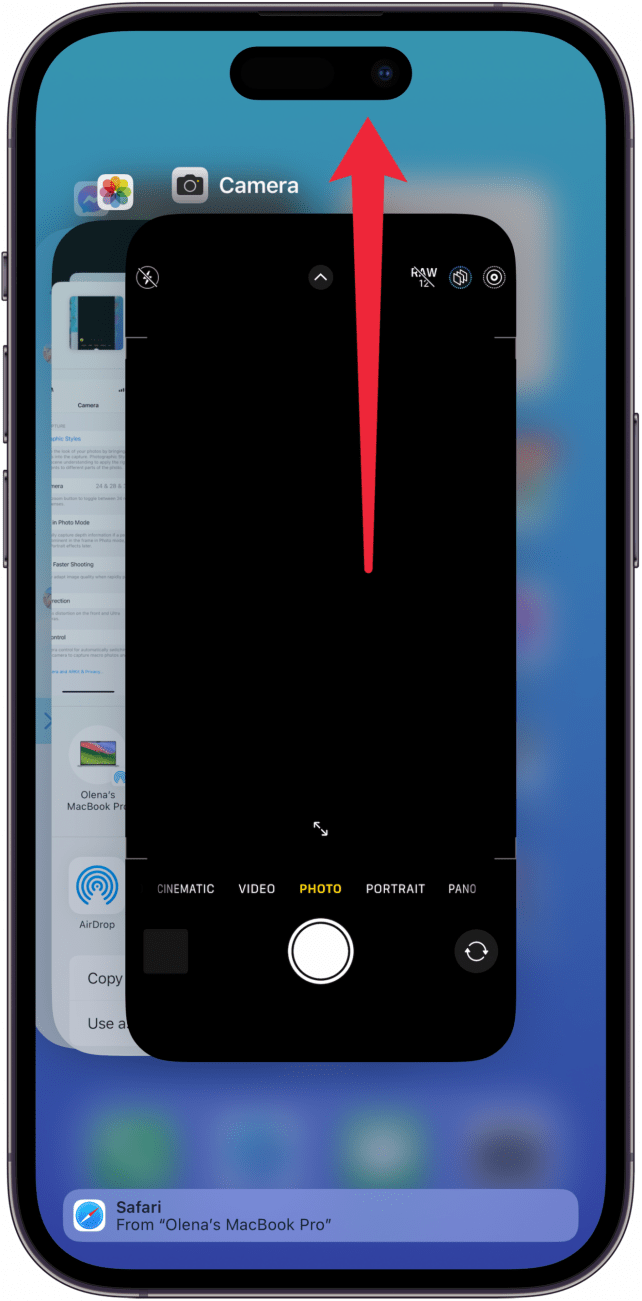
2.6 Sorunlu Uygulamaları Kapatın
Eğer belirli bir uygulama donarsa veya aşırı yavaşlarsa, uygulamayı kapatıp yeniden açın. Sorun devam ederse, uygulamayı güncelleyin veya yeniden yükleyin.
2.7 iOS Güncellemesinden Sonra Bekleme Süresi
Eğer iOS 26'yı yakın zamanda yüklediyseniz, iPhone'unuzun arka planda dizin oluşturma ve optimizasyon işlemlerini tamamlaması için biraz zaman tanıyın. Bu işlemler tamamlandıktan sonra performans artabilir.
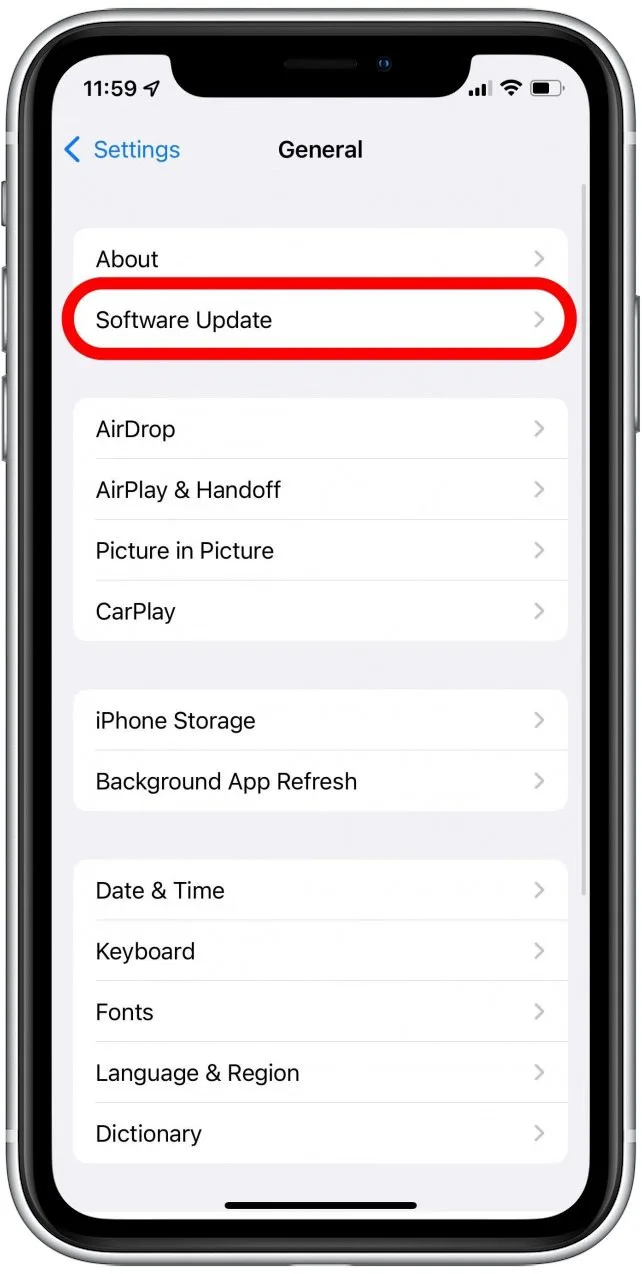
2.8 Mevcut iOS Güncellemelerini Yükle
Git
Ayarlar > Genel > Yazılım Güncelleme
Ayrıca daha yeni bir iOS sürümünün mevcut olup olmadığını kontrol edin. Apple, hata düzeltmeleri ve performans iyileştirmeleri içeren güncellemeler yayınlayabilir.
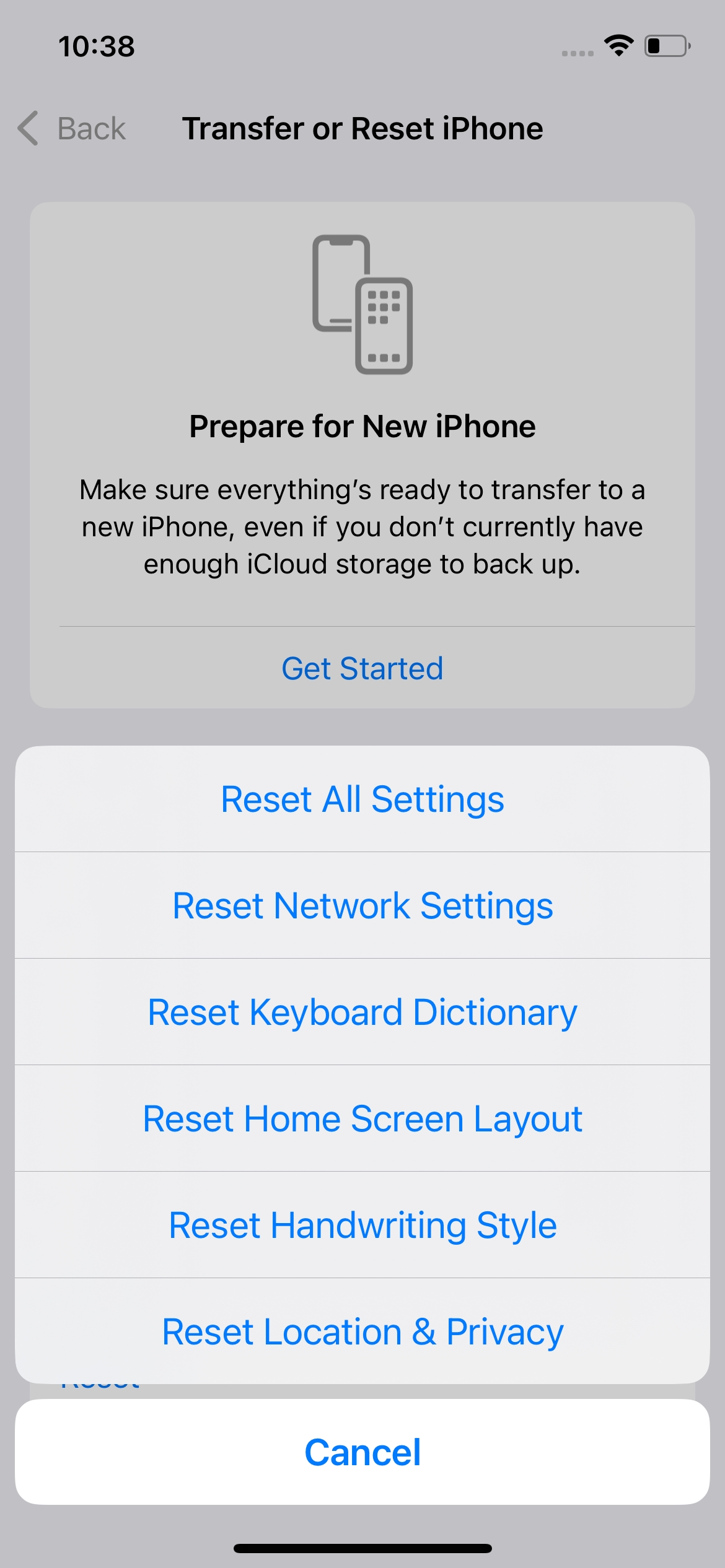
2.9 Tüm Ayarları Sıfırla
Gecikme devam ederse, sistem ayarlarını sıfırlamayı deneyin.
Ayarlar > Genel > iPhone'u Aktar veya Sıfırla > Sıfırla > Tüm Ayarları Sıfırla
Bu işlem, kişisel içerikleri normalde silmeden ayarları varsayılan değerlerine geri döndürür.
3. Bonus: AimerLab FixMate ile iOS Sistem Sorunlarını Giderin
Temel çözümleri denedikten sonra bile iPhone'unuzda hala yavaşlık devam ediyorsa, sorun altta yatan bir iOS sistem hatasıyla ilgili olabilir. Bu durumda, AimerLab FixMate Çeşitli iPhone ve iPad sistem sorunlarını gidermek için özel bir masaüstü çözümü sunar.
FixMate, sistem donmaları, anormal davranışlar, önyükleme ile ilgili sorunlar ve diğer yazılım hataları gibi sorunları gidermede kullanıcılara yardımcı olmak için tasarlanmıştır. Rehberli onarım süreci, karmaşık manuel sorun giderme prosedürlerine tamamen güvenmeden iOS sistem onarımını denemeyi kolaylaştırır.
FixMate ile iOS Sistem Sorunları Nasıl Giderilir:
- FixMate'i Windows bilgisayarınıza indirip kurun.
- iPhone'unuzu uygun bir USB kablosu kullanarak bilgisayara bağlayın, ardından FixMate'i başlatın ve bağlı cihazınızı tanımasına izin verin.
- Yaşadığınız iOS sorununa göre uygun onarım seçeneğini belirleyin.
- Ekranda gösterilen talimatları izleyerek iPhone'unuzu gerekli moda geçirin ve onarım işlemine başlayın.
- Onarım işleminin tamamlanmasını bekleyin, ardından iPhone'unuzu yeniden başlatın ve performans sorununun çözülüp çözülmediğini kontrol edin.

4. Sonuç
iOS 26'da yavaşlık hissediyorsanız, iPhone'unuzu yeniden başlatmak, depolama alanını boşaltmak, uygulamaları güncellemek ve en son iOS güncellemesini yüklemek gibi basit çözümler performansı iyileştirebilir. Ancak, yavaşlama, donma veya diğer sistem sorunları devam ederse, AimerLab FixMate'i deneyebilirsiniz.
iOS sistem sorunlarını onarmak için kullanışlı bir yol sunar. Rehberli onarım süreciyle,
FixMate
iPhone'unuzun daha sorunsuz ve istikrarlı bir deneyim sunmasına yardımcı olabilir.
- iPhone 1110 Hatası Nasıl Çözülür?
- "Diğer iPhone'u Bekliyor" Sorunu Nasıl Çözülür?
- iOS 26'nın İndirilmesinin Çok Uzun Sürmesi Nasıl Düzeltilir?
- iPhone'da Sık Ziyaret Edilen Yerler Nasıl Görüntülenir?
- iPhone'unuzun parolasını doğrularken bir hata oluştu mesajını nasıl düzeltebilirsiniz?
- Yeni iPhone'da "Bitir" İşleminin Takılı Kalması Nasıl Düzeltilir?
- iPhone'da Pokemon Go Sahtekarlığı Nasıl Yapılır?
- Aimerlab MobiGo GPS Konum Sahtekarlığına Genel Bakış
- iPhone'unuzda Konum Nasıl Değiştirilir?
- İOS için En İyi 5 Sahte GPS Konum Sahtekarlığı
- GPS Konum Bulucu Tanımı ve Sahtekarlık Önerisi
- Snapchat'ta Konumunuzu Nasıl Değiştirirsiniz?
- İOS cihazlarda Konum Nasıl Bulunur/Paylaşır/Gizlenir?