iPhone'unuzda Konum Nasıl Değiştirilir?

Herkes uzak bir yere ışınlanmanın özlemini duyduğu anları yaşamıştır. Bilimin (henüz) çok fazla ilerleme kaydetmemiş olmasına rağmen, sanal benliğimizi ışınlama araçlarına sahibiz.
Bize kesin hava durumu tahminleri, en yakın kahve dükkanının yol tarifini veya kat ettiğimiz mesafeyi sağlamak için sıklıkla telefonlarımızın GPS özelliklerine güveniriz. Ancak Snapchat, Facebook Messenger, Google Haritalar ve WhatsApp gibi uygulamalarda GPS konumumuzu değiştirmenin avantajlı olduğu durumlar da vardır. Bu makalede iPhone cihazınızın GPS konumunu nasıl değiştireceğinizi ele alacağız.
iPhone'unuzdaki Konumu Nasıl Değiştirirsiniz?
Standart VPN yazılımını kullanarak Netflix bölgesini değiştirmek, GPS konumunu değiştirmekten daha kolaydır. Bu, konumlarımıza ilişkin bazı bilgilerin yer aldığı IP adresimizin VPN yazılımı tarafından gizlenebilmesi içindir. Ancak VPN yazılımı GPS konumumuzu gizleyemez. İPhone'un GPS konumunu değiştirmek istiyorsak, konum değiştirme özelliklerine sahip bir VPN satın almalı ve indirmeliyiz. Şu anda bu özelliğe sahip olduğunu bildiğimiz tek VPN Surfshark'tır. Surfshark incelememizi okuyarak VPN hizmeti hakkında daha fazla bilgi edinin.
1. Seçenek: VPN kullanın
Telefonunuzun GPS konumu Surfshark kullanılarak güvenli ve kolay bir şekilde değiştirilebilir. Surfshark'ın IP adreslerimizi gizleyerek konumumuzu maskelemenin yanı sıra GPS konumlarımızı da değiştirmesini takdir ediyoruz. Her iki özelliği de sağlayan başka hiçbir VPN'in olmadığını biliyoruz. Bir iPhone cihazında konumunuzu değiştirmek için Surfshark'ı nasıl kullanacağınız aşağıda açıklanmıştır:
GPS Konumunuzu Değiştirmek İçin Surfshark Nasıl Kullanılır? ?
Aşama 1
: Surfshark uygulamasını iPhone'unuza indirin ve yükleyin.
Adım 2
: GPS yanıltma özelliğini açın.
Aşama 3
: Seçtiğiniz bir konuma bağlanın.
Seçenek 2: GPS sahtekarlığı uygulamasını indirin
Sahte bir GPS konum uygulaması indirmek, VPN indirmenin yerine geçer. Bir uygulama indiriyorsanız GPS konumunuzu değiştirmek için şu talimatları izleyin:
Aşama 1
: Aşağıdaki gibi bir GPS konum sahtekarlığı yükleyin:
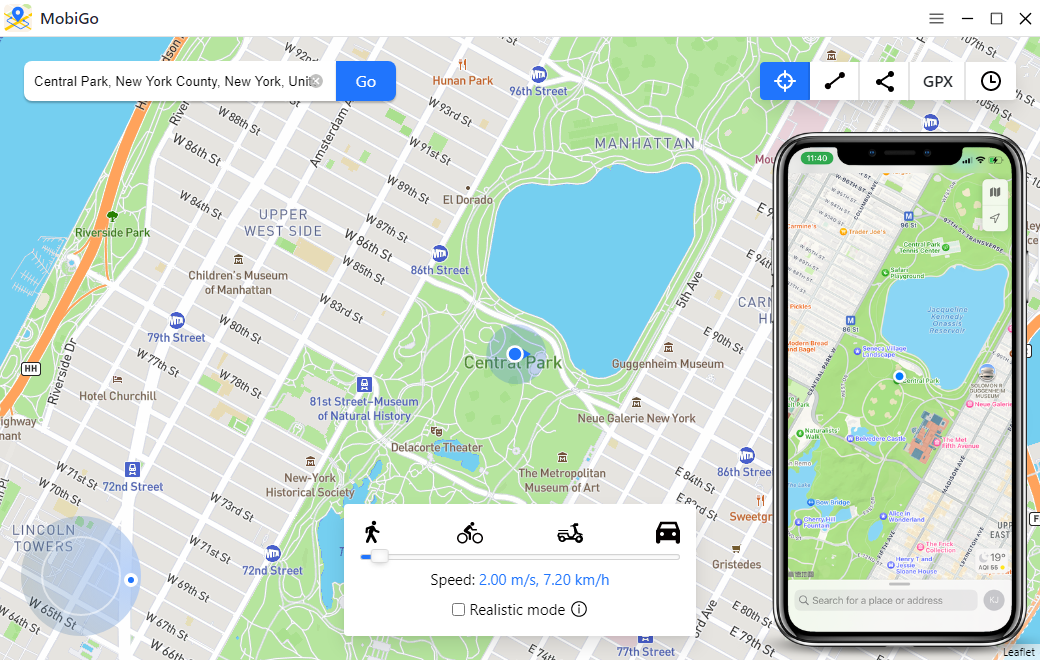
AimerLab MobiGo
.
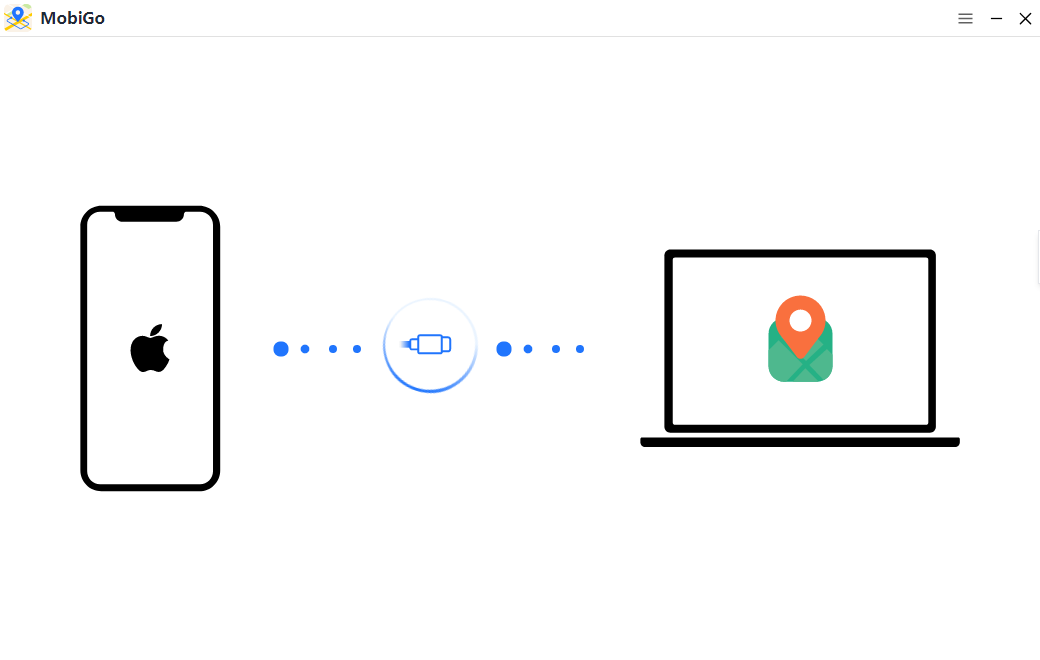
Adım 2 : iPhone'unuzu Windows veya Mac bilgisayarınızdaki MobiGo'ya bağlayın.
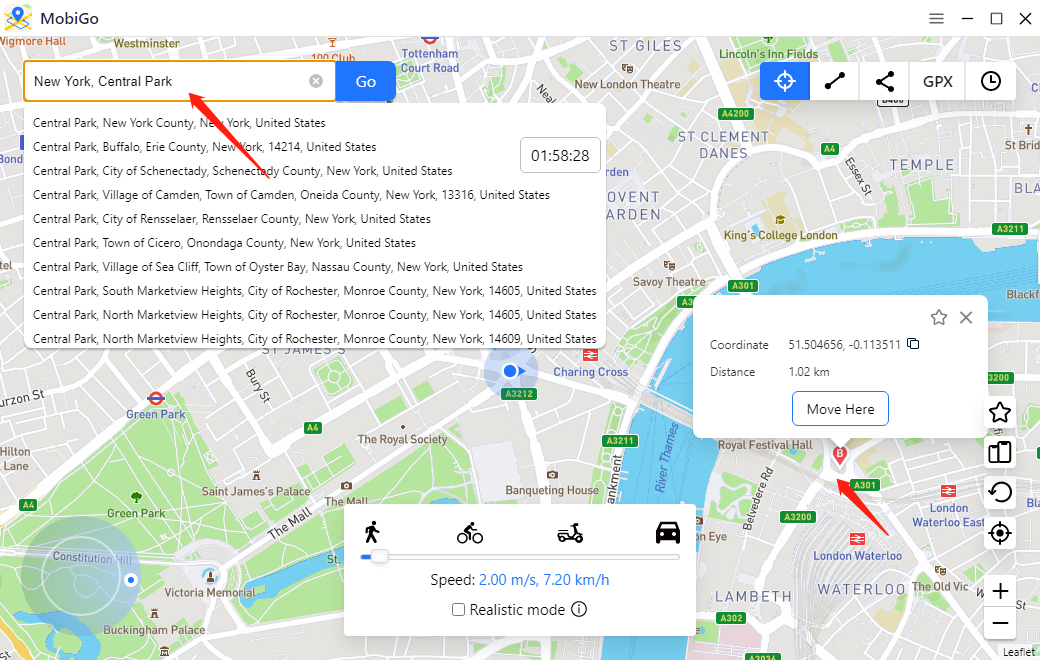
Aşama 3 : MobiGo'nun ışınlanma modunda ışınlanmak istediğiniz adresi seçin.
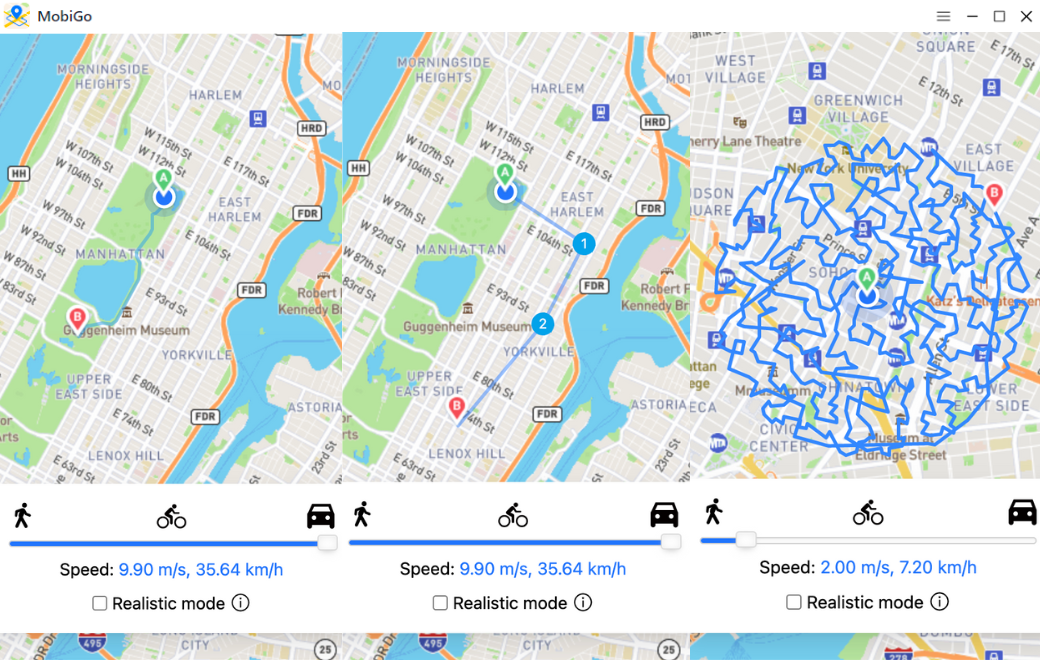
4. Adım : Ayrıca MobiGo'nun Tek Durak modu veya Çoklu Durak modu ile doğal hareketleri simüle etmeyi veya GPX dosyalarınızı doğrudan yüklemeyi de seçebilirsiniz.
Adım 5 : “Buraya Taşı” düğmesine tıkladığınızda MobiGo, iPhone'unuzun GPS konumunu anında istediğiniz yere ışınlayacaktır.

Adım 6 : iPhone'unuzdaki konumu kontrol edin.
Çözüm
iPhone'unuzun konumunu değiştirmek için VPN önermiyoruz. Bazı istisnalar olsa da VPN'ler genellikle özellik ve güvenlikten yoksundur. iOS uygulamaları sunan VPN'lerin genellikle veri sınırları ve bant genişliği sınırları vardır, bu da kullanılabilirliklerini kısıtlar. Ayrıca, bazı VPN'ler 3. taraflara bilgi sızdırma eğilimindedir ve bu da onları oldukça güvenilmez hale getirir. Adres sahteciliği konusunda gerçekten daha iyi ve daha güvenli bir çözüm seçmek istiyorsanız, AimerLab Mobigo 1 tıklamayla konum sahtekarlığı .