




iPhone Ekranım Neden Kararmaya Devam Ediyor?

iPhone ekranınız beklenmedik şekilde kararmaya devam ederse, özellikle cihazınızı kullanırken bu durum can sıkıcı olabilir. Bu bir donanım sorunu gibi görünse de, çoğu durumda, ekran parlaklığını çevresel koşullara veya pil seviyelerine göre ayarlayan yerleşik iOS ayarlarından kaynaklanır. Uygun düzeltmeyi uygulamadan önce iPhone ekran kararmasının nedenini anlamak önemlidir. Aşağıda iPhone ekranınızın neden karardığına dair bazı yaygın nedenler ve bunları nasıl çözeceğiniz açıklanmıştır.
1. iPhone'um Neden Sürekli Kararıyor?
iPhone ekranınızın otomatik olarak kararmasının birkaç nedeni olabilir:
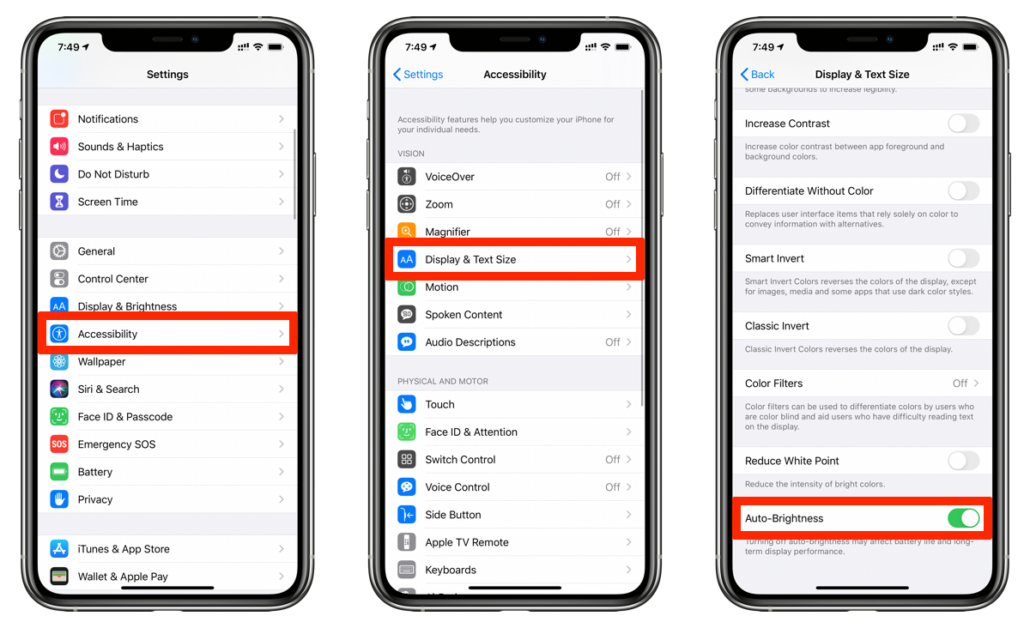
1.1 Otomatik Parlaklık Etkin
Otomatik Parlaklık, ekran parlaklığınızı ortam ışık koşullarına göre ayarlamak için tasarlanmış bir özelliktir. Parlak bir alandan loş bir alana geçtiğinizde, iPhone'unuz parlaklığı otomatik olarak düşürecektir.
Düzeltmek:
Git
Ayarlar > Erişilebilirlik > Ekran ve Metin Boyutu
, sonra geçiş yap
Otomatik Parlaklık
kapalı.
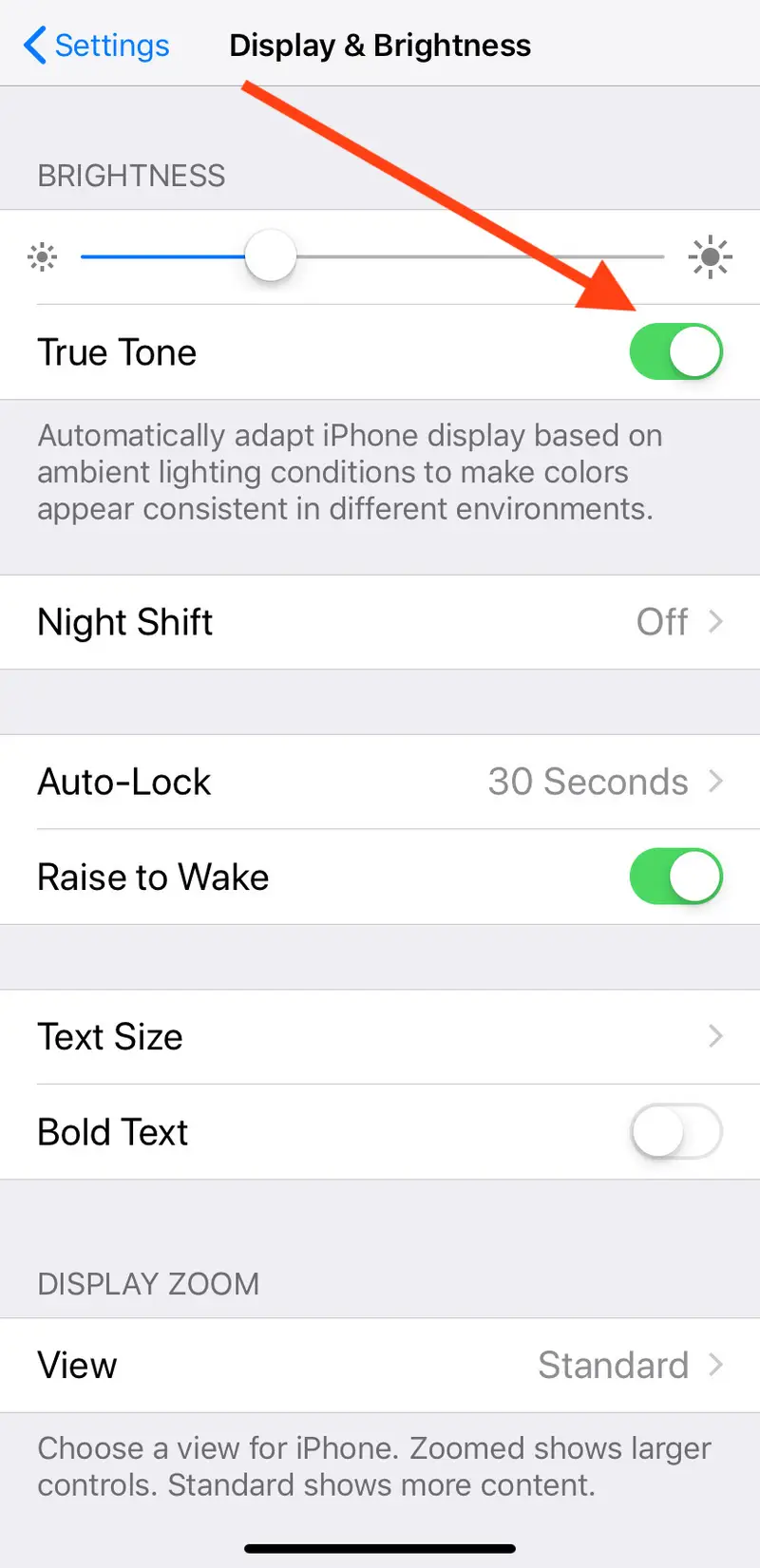
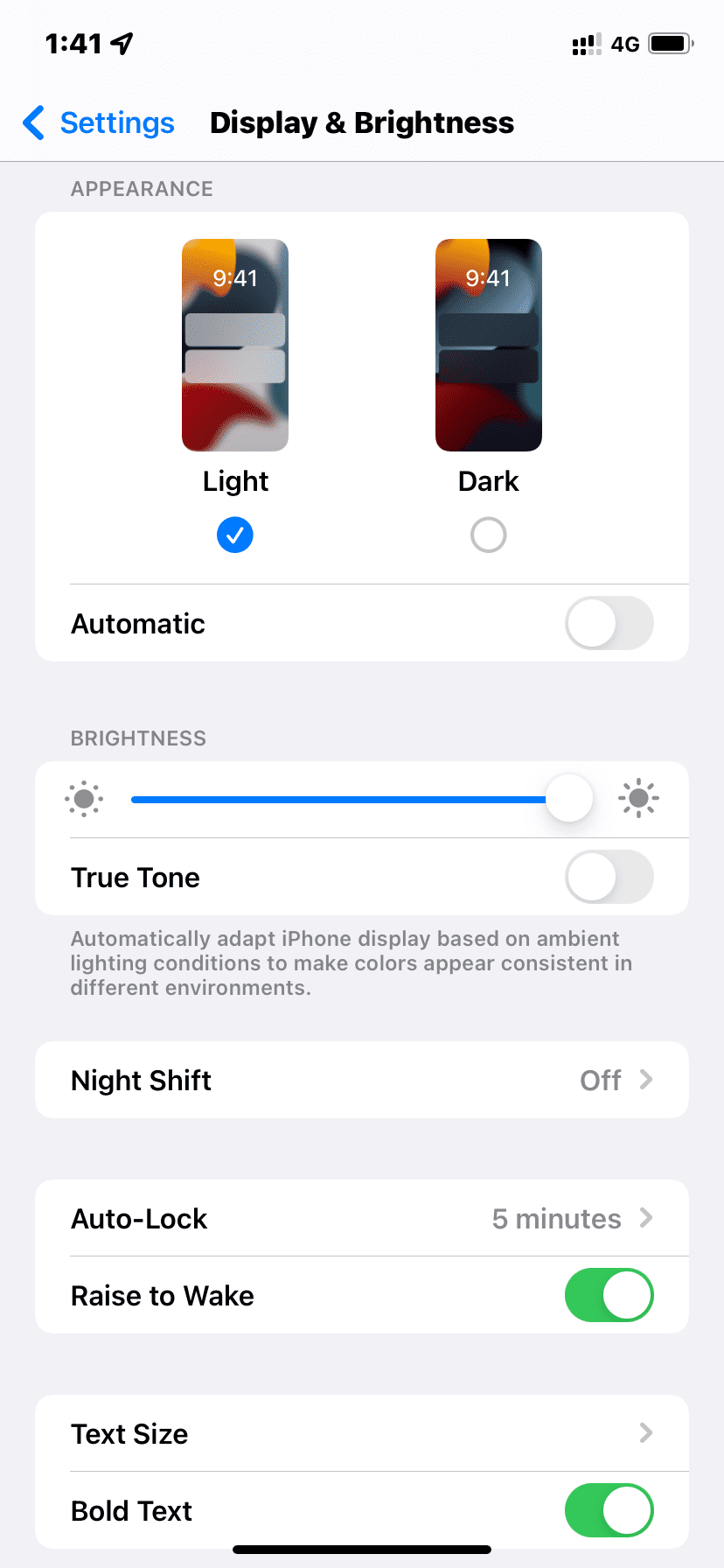
1.2 True Tone Ekranı Ayarlıyor
True Tone, ekran parlaklığını ve renk sıcaklığını bulunduğunuz ortama göre ayarlayan, bazen ekranın daha karanlık görünmesine neden olan bir diğer özelliktir.
Düzeltmek: Bunu şuraya giderek devre dışı bırakın: Ayarlar > Ekran ve Parlaklık > True Tone ve kapatıyorum.
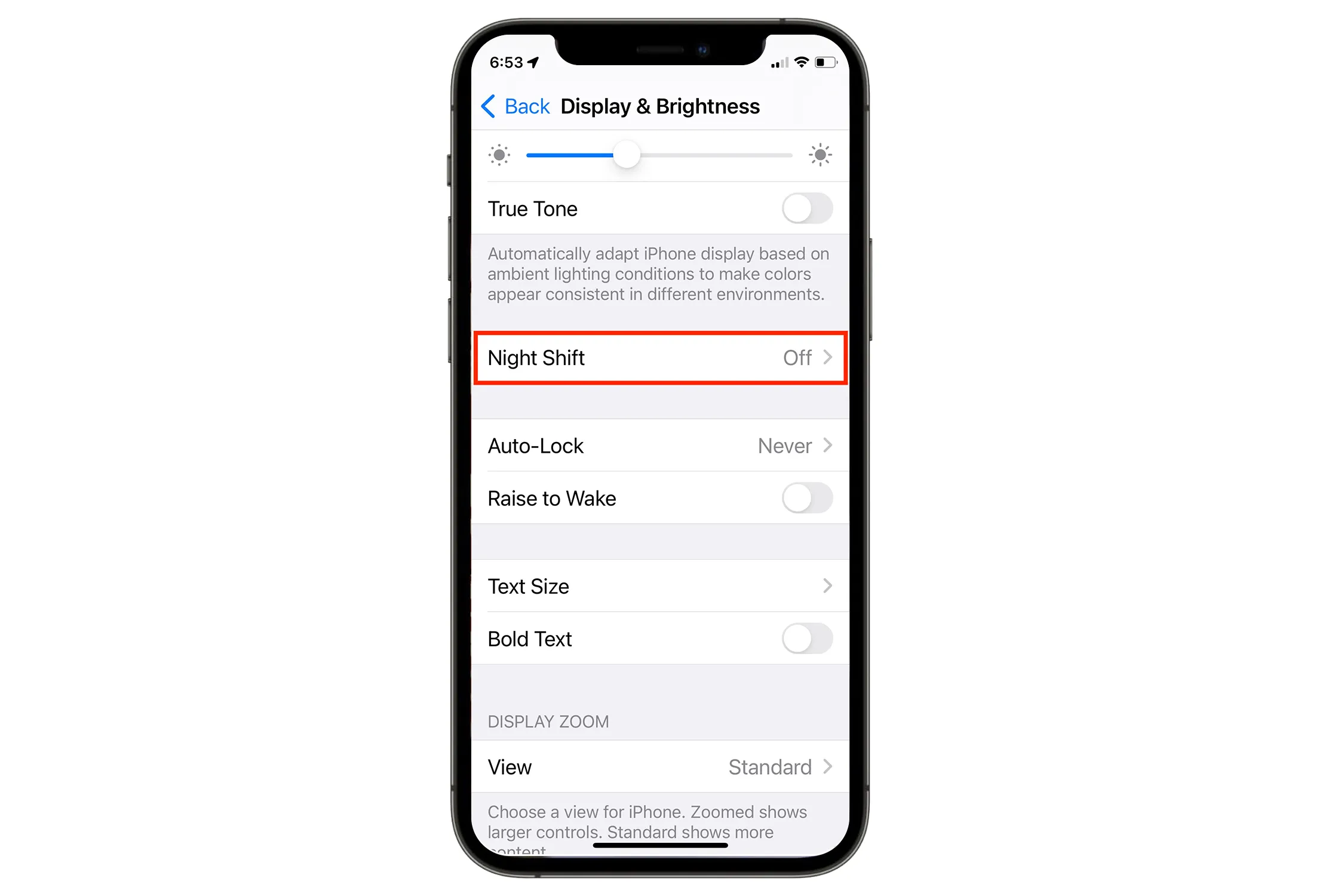
1.3 Gece Vardiyası Etkinleştirildi
Night Shift, göz yorgunluğunu azaltmak için mavi ışık emisyonunu azaltır; ancak özellikle düşük ışıkta ekranınızın daha karanlık görünmesine neden olabilir.
Düzeltmek: Altında kapatın Ayarlar > Ekran ve Parlaklık > Gece Vardiyası .
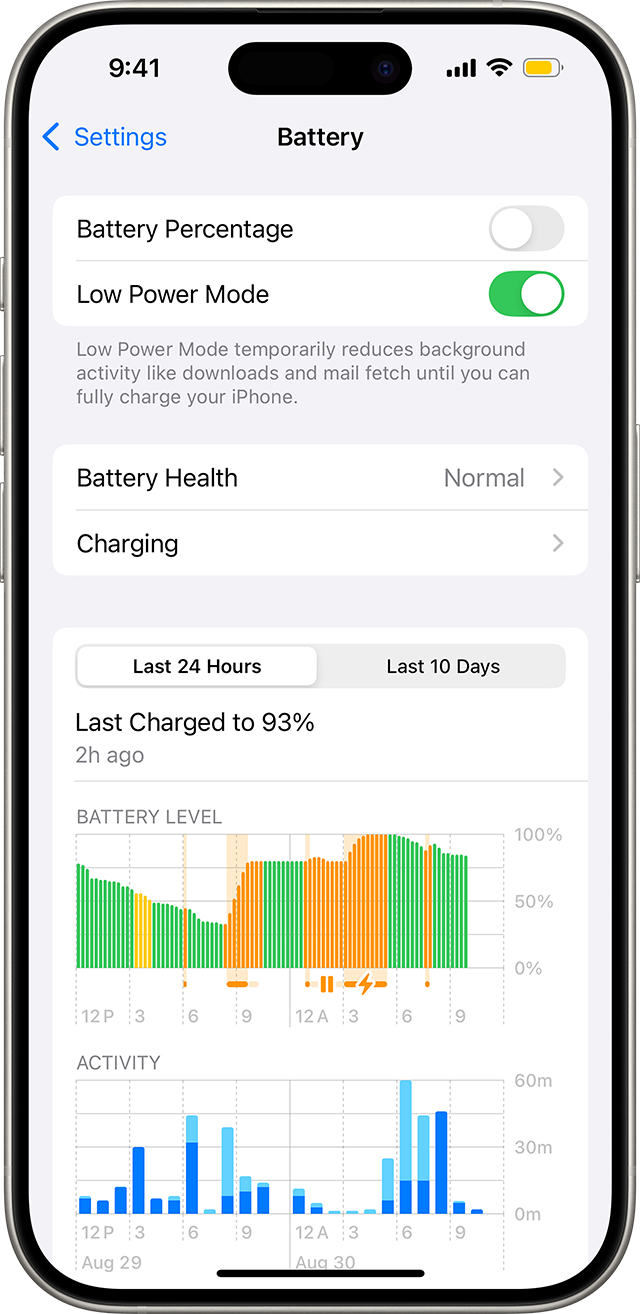
1.4 Düşük Güç Modu Açık
iPhone'unuz açıkken Düşük Güç Modu , pil ömrünü korumak için ekran parlaklığını azaltır.
Düzeltmek: Git Ayarlar > Pil ve kapat Düşük Güç Modu .
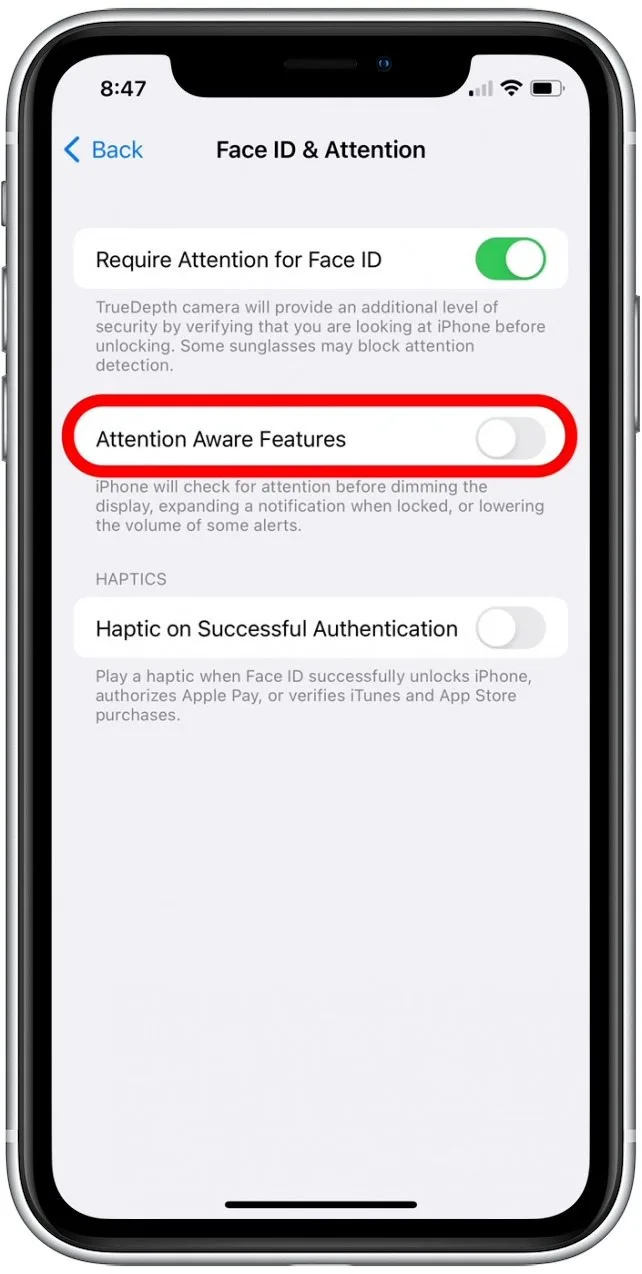
1.5 Dikkat Duyan Özellikler (Face ID Modelleri)
Eğer bir iPhone'unuz varsa Yüz Kimliği , ekrana bakmadığınızı algıladığında ekranı karartır.
Düzeltmek: Git Ayarlar > Face ID ve Parola , sonra kapatın Dikkat Farkındalığı Özellikleri .
1.6 Aşırı Isınma Koruması
iPhone'unuz aşırı ısınırsa, aşırı ısınmayı önlemek için ekran parlaklığını otomatik olarak azaltabilir.
Düzeltmek: iPhone'unuzun soğumasını sağlamak için oyun oynama veya video akışı gibi kaynak yoğun görevlerden ve doğrudan güneş ışığından uzak tutun.
1.7 Uygulamalarda Uyarlanabilir Ekran Ayarlamaları
Video oynatıcılar ve okuma uygulamaları gibi bazı uygulamalar, görüntüleme deneyimini iyileştirmek için ekran parlaklığını otomatik olarak ayarlar.
Düzeltmek: Uygulama içi ayarları kontrol edin veya iPhone'unuzu yeniden başlatın.
2. iPhone Ekran Karartma Sorunları Nasıl Çözülür
Yukarıdaki ayarları yaptıktan sonra bile iPhone'unuz kararmaya devam ediyorsa, aşağıdaki gelişmiş sorun giderme yöntemlerini deneyin.
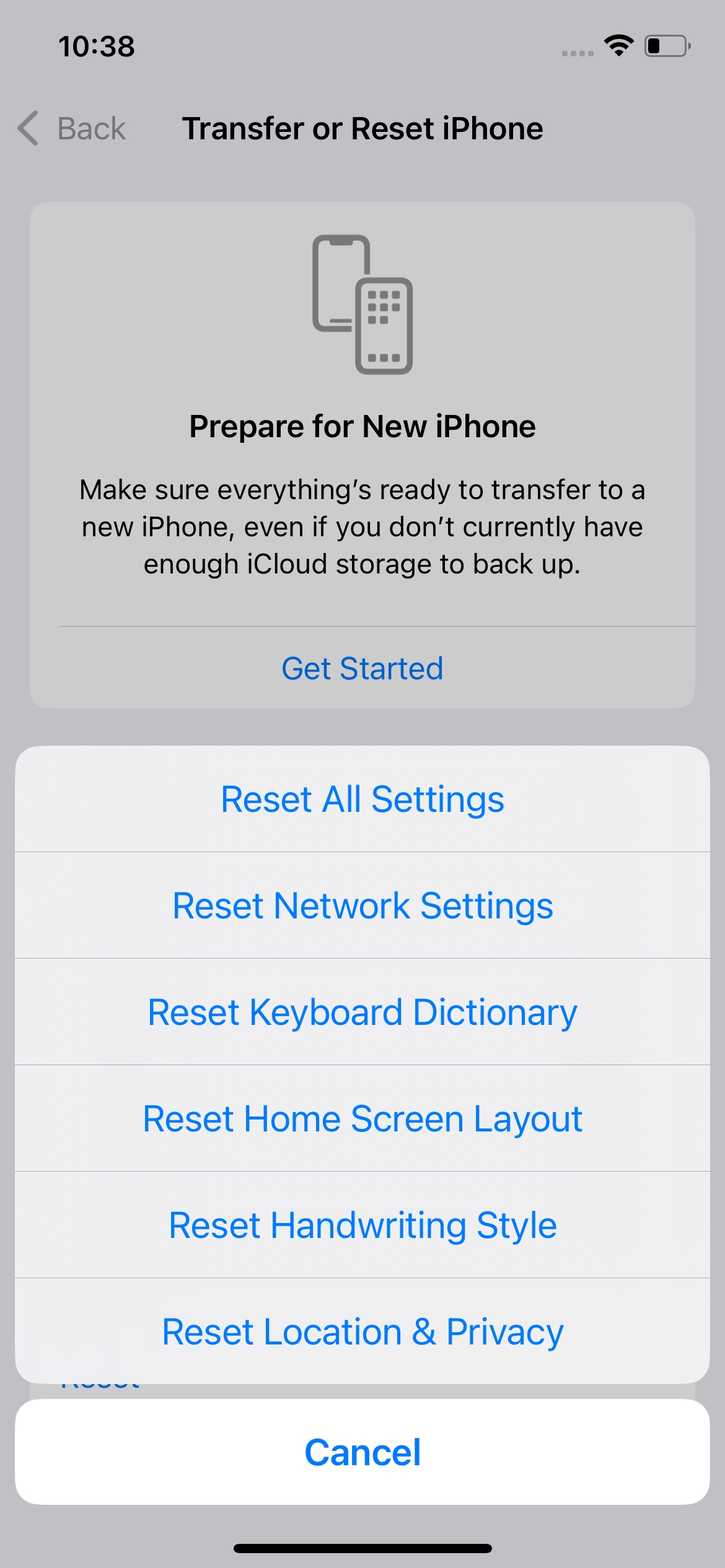
2.1 Tüm Ayarları Sıfırla
Eğer karartma sorununa yanlış yapılandırılmış bir ayar neden oluyorsa, tüm ayarları sıfırlamak yardımcı olabilir.
Git: Ayarlar > Genel > iPhone'u Aktar veya Sıfırla > Sıfırla > Tüm Ayarları Sıfırla ( Bu, sistem ayarlarını sıfırlayacak ancak verilerinizi silmeyecektir).
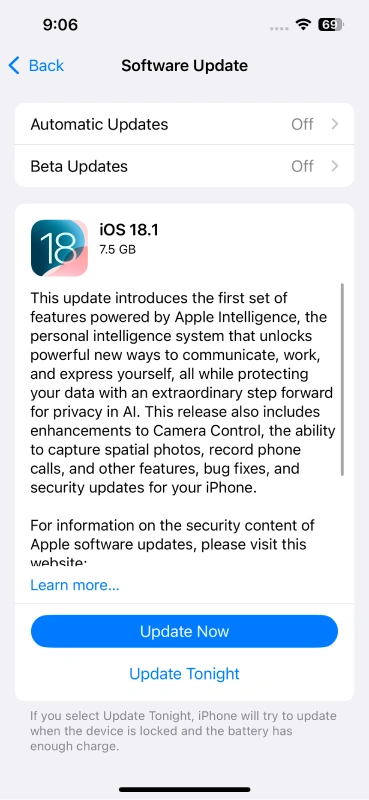
2.2 iOS'u güncelleyin
iOS'taki hatalar bazen görüntüleme sorunlarına neden olabilir. iPhone'unuzu güncellemek şunları çözebilir: Ayarlar > Genel > Yazılım Güncelleme > bölümüne gidin Mevcut tüm güncelleştirmeleri yükleyin.
2.3 Otomatik Parlaklığı Yeniden Kalibre Et
Bazen, Otomatik Parlaklık yanlış kalibrasyon nedeniyle düzgün çalışmaz. Bunu şu şekilde yeniden kalibre edebilirsiniz:
Döndürme Otomatik Parlaklık kapalı Ayarlar > Erişilebilirlik > Ekran ve Metin Boyutu > Parlaklığı manuel olarak ayarlama maksimum > iPhone'unuzu yeniden başlatma > Döndürme Otomatik Parlaklık geri döndük.
2.4 DFU Modu ile iPhone'u Geri Yükleme
Bir yazılım hatası kalıcı karartmaya neden oluyorsa, DFU (Cihaz Ürün Yazılımı Güncellemesi) Geri Yükleme yardımcı olabilir.
Adımlar:
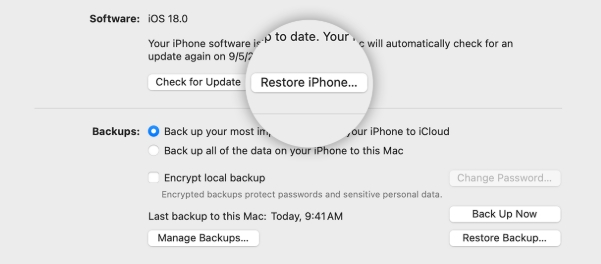
- iPhone'unuzu bilgisayarınıza bağlayın ve iTunes'u (veya macOS Catalina veya sonraki bir sürümünü kullanıyorsanız Finder'ı) başlatın.
- iPhone'unuzu şuraya koyun: DFU modu (Yöntem modele göre değişir).
- Seçmek Eski haline getirmek istendiğinde ( Bu, iOS'u sıfırdan yeniden yükleyecek ve her şeyi silecektir).
2.5 Gelişmiş Düzeltme: AimerLab FixMate ile iPhone Kararmasını Çözün
Yukarıdaki tüm düzeltmeleri denemenize rağmen iPhone'unuz hala kararmaya devam ediyorsa, daha derin bir sistem sorununuz olabilir. AimerLab FixMate 200'den fazla sistem sorununu (ekranla ilgili sorunlar dahil) veri kaybı olmadan çözebilen profesyonel bir iOS onarım aracıdır.
iPhone Karartma Sorunlarını Düzeltmek İçin AimerLab FixMate Nasıl Kullanılır:
- AimerLab FixMate'i Windows cihazınıza indirin, kurun ve açın.
- iPhone’unuzu USB aracılığıyla bağlayın ve programı açın.
- Verileri silmeden sorunları düzeltmek için Standart Onarım'ı seçin ve onarım sürecini tamamlamak için ekrandaki talimatları izleyin.
- iPhone'unuzu yeniden başlatın ve karartma sorununun çözülüp çözülmediğini kontrol edin.

3. Sonuç
iPhone'unuz kararmaya devam ediyorsa, bunun nedeni genellikle Otomatik Parlaklık, True Tone, Gece Vardiyası veya Düşük Güç Modu gibi özelliklerdir. Ancak, bu ayarları düzenlemek sorunu çözmezse, ayarları sıfırlama, iOS'u güncelleme veya AimerLab FixMate yardımcı olabilir. Sorun devam ederse, bir donanım sorunu olabilir ve Apple Destek ile iletişime geçmek bir sonraki en iyi adım olacaktır.
Bu çözümleri izleyerek tutarlı ekran parlaklığını geri yükleyebilir ve daha akıcı bir iPhone deneyimi yaşayabilirsiniz. Gelişmiş, zahmetsiz bir çözüm arıyorsanız, şiddetle tavsiye ederiz
AimerLab FixMate
Sistemle ilgili sorunların etkin bir şekilde çözülmesi için.
- iPhone'da Pokemon Go Sahtekarlığı Nasıl Yapılır?
- Aimerlab MobiGo GPS Konum Sahtekarlığına Genel Bakış
- iPhone'unuzda Konum Nasıl Değiştirilir?
- İOS için En İyi 5 Sahte GPS Konum Sahtekarlığı
- GPS Konum Bulucu Tanımı ve Sahtekarlık Önerisi
- Snapchat'ta Konumunuzu Nasıl Değiştirirsiniz?
- İOS cihazlarda Konum Nasıl Bulunur/Paylaşır/Gizlenir?