




iOS 26'yı Neden Alamıyorum ve Nasıl Düzeltebilirim?

iPhone kullanıcıları her yıl bir sonraki büyük iOS güncellemesini heyecanla bekliyor, yeni özellikleri, gelişmiş performansı ve gelişmiş güvenliği denemek için sabırsızlanıyor. iOS 26 da bir istisna değil; Apple'ın en yeni işletim sistemi, tasarım iyileştirmeleri, daha akıllı yapay zeka tabanlı özellikler, gelişmiş kamera araçları ve desteklenen cihazlarda performans artışları sunuyor. Ancak birçok kullanıcı, iOS 26'yı iPhone'larına indiremediğini veya yükleyemediğini bildirdi. Güncelleme Ayarlar'da görünmüyorsa veya yükleme sürekli başarısız oluyorsa, bu sorun kafa karıştırıcı ve sinir bozucu olabilir.
Eğer merak ediyorsanız, “iPhone’uma iOS 26’yı neden yükleyemiyorum?” Yalnız değilsiniz. Donanım uyumluluk sınırlamalarından ve yazılım ayarlarından ağ sorunlarına veya Apple'ın aşamalı dağıtım sürecine kadar çeşitli olası nedenler var. Bu makalede, iOS 26'yı neden göremeyebileceğinizi ve sorunu çözmek için neler deneyebileceğinizi açıklıyoruz.
1. iOS 26'yı Neden Alamıyorum?
iOS 26 ilk piyasaya sürüldüğünde, milyonlarca kullanıcı aynı anda indirmeye çalıştı ve bu da güncelleme gecikmelerine, hatalara ve eksik güncelleme seçeneklerine yol açtı. Ancak lansmandan haftalar sonra bile bazı kullanıcılar hala erişemiyor. En yaygın nedenlere bir göz atalım:
Cihaz desteklenmiyor
Apple, büyük bir iOS sürümü yayınladığında genellikle eski iPhone'lara yönelik desteğini sonlandırır. iPhone'unuz çok eskiyse, iOS 26 için uygun olmayabilir.Aşamalı dağıtım / sunucu yükü
Cihazınız uygun olsa bile, Apple büyük güncellemeleri kademeli olarak sunar. Bazı kullanıcılar güncellemeyi daha sonra görebilir.
Ayrıca lansman gününde birçok kullanıcı aynı anda güncelleme yapmaya çalışıyor, bu da kullanılabilirliği yavaşlatabiliyor veya geciktirebiliyor.Yeterli boş depolama alanı yok
Büyük iOS güncellemeleri genellikle indirilip kurulabilmesi için birkaç gigabayt boş alan gerektirir. Telefonunuz neredeyse doluysa, güncelleme görünmeyebilir veya başarısız olabilir.Ağ veya bağlantı sorunları
Zayıf bir Wi-Fi bağlantısı, VPN'ler veya ağ ayarlarındaki sorunlar, iPhone'un güncellemeyi algılamasını veya indirmesini engelleyebilir.Beta profili veya güncelleme ayarları
Telefonunuz bir beta programına kayıtlıysa veya bir beta işletim sistemi profili yüklüyse, bu durum genel sürümü almanızı engelleyebilir.Apple'ın sunucuları veya imzalama penceresi
Büyük güncellemeler için Apple, hangi sürümlerin "imzalanacağını" (yüklenmesine izin verileceğini) kontrol eder. Bir sürüm artık imzalanmamışsa veya sunucular meşgul ya da bakımdaysa, güncellemeyi göremeyebilirsiniz.Zaten iOS 26'da veya bir sürüm sorunu var
Cihazınızda iOS 26 (veya ona yakın bir sürüm) yüklü olabilir ancak siz onu tanımıyor olabilirsiniz. Ya da bir güncelleme yerine küçük bir güncelleme (örneğin 26.0.x) görüyor olabilirsiniz.
2. iOS 26'yı Edinmek İçin Neleri Deneyebilirsiniz?
iOS 26 görünmüyorsa veya yüklenemiyorsa, gelişmiş çözümler aramadan önce şu adımları deneyebilirsiniz:
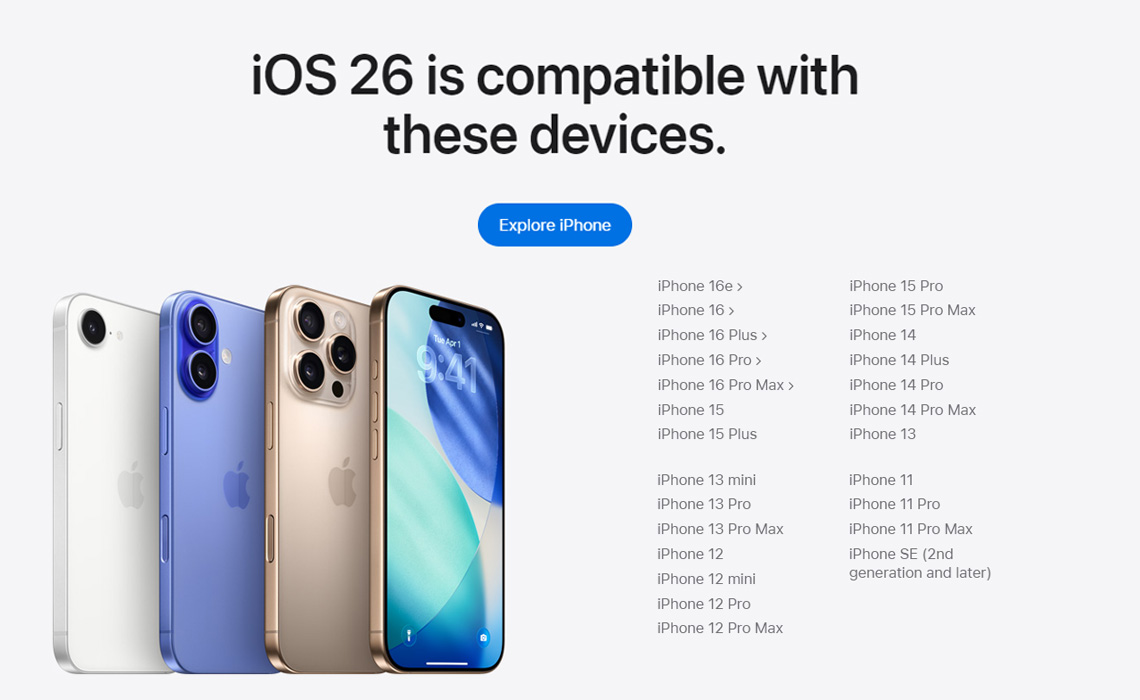
- Cihaz Uyumluluğunu Kontrol Edin – Apple’ın resmi web sitesini ziyaret edin ve iPhone modelinizin iOS 26’yı desteklediğinden emin olun.
- iPhone'unuzu yeniden başlatın – Basit bir yeniden başlatma, birçok geçici güncelleme sorununu çözebilir.

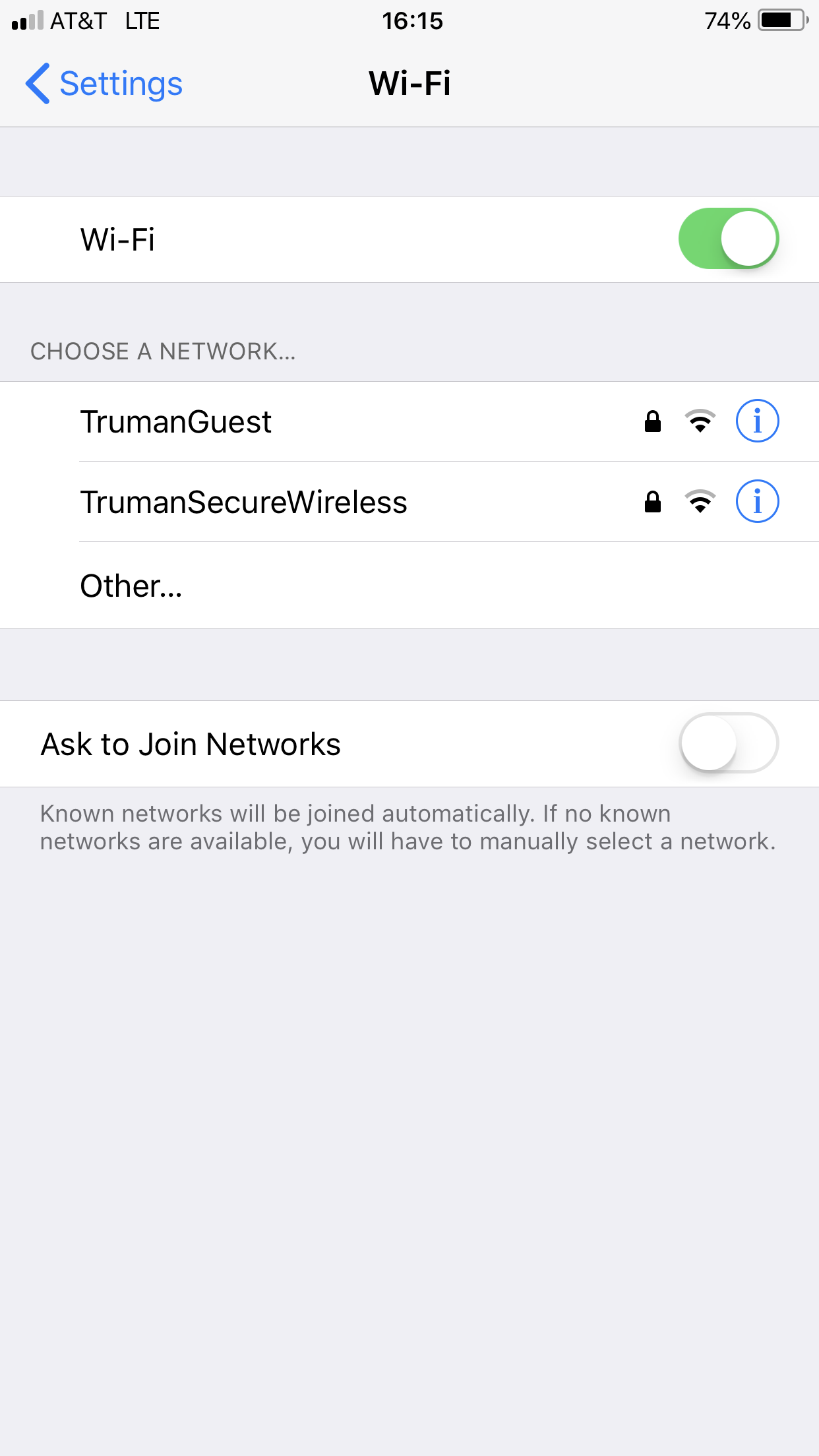
- Güçlü Bir Wi-Fi Ağına Bağlanın – Güncellemeleri kontrol ederken istikrarlı bir Wi-Fi bağlantısına geçin ve VPN veya mobil erişim noktalarını kullanmaktan kaçının.
- Boş Alan Açın – Güncelleme için en az 5 GB boş alan sağlamak amacıyla gereksiz dosyaları, uygulamaları veya videoları silin.

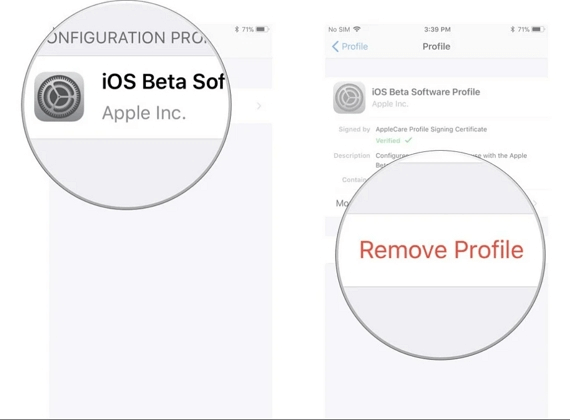
- Beta Profillerini Kaldır – Ayarlar → Genel → VPN ve Cihaz Yönetimi'ne gidin ve tüm beta veya yapılandırma profillerini kaldırın.
- Bilgisayardan Güncelleme – iPhone'unuzda doğrudan güncelleme yapamıyorsanız, Mac veya Windows PC'nize bağlayın. Finder'ı (macOS Catalina veya sonraki sürümlerde) veya iTunes'u (Windows/macOS Mojave veya önceki sürümlerde) açın, iPhone'unuzu seçin ve Güncellemeleri kontrol ediniz .

- Ağ Ayarları Sıfırlama giderek Ayarlar → Genel → iPhone'u Aktar veya Sıfırla → Sıfırla → Ağ Ayarlarını Sıfırla Yanlış DNS veya Wi-Fi yapılandırmalarından kaynaklanan sorunları düzeltmek için.

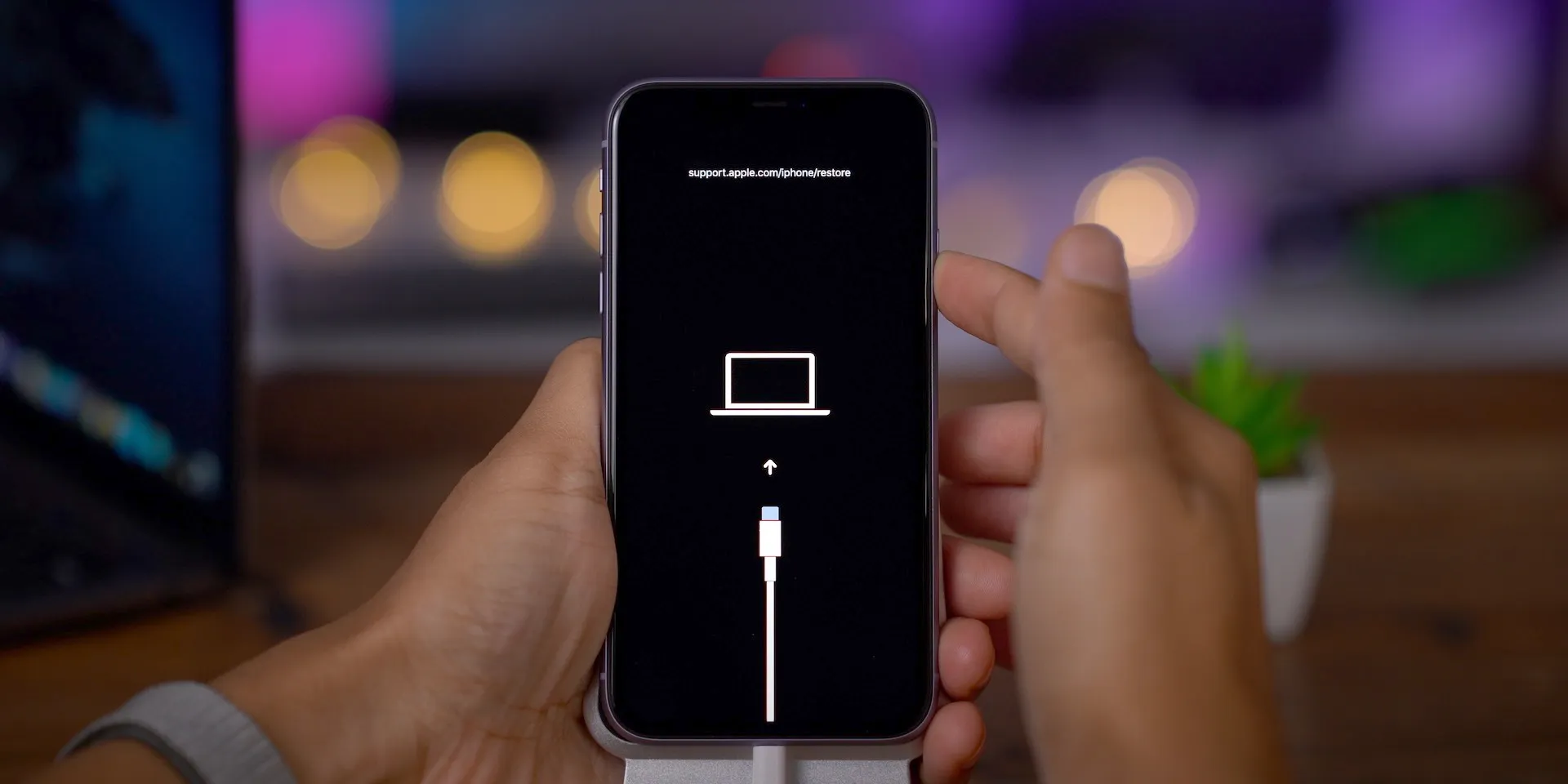
- Kurtarma Modunu Kullan – iPhone’unuz güncelleme sırasında takılırsa, Kurtarma Moduna girin ve iTunes veya Finder kullanarak geri yükleyin.
Bu adımlar sorunu hala çözmüyorsa veya iOS 26 kurulumdan sonra yeni sorunlara neden oluyorsa (örneğin, pil tüketimi, uygulama çökmeleri veya sistem kararsızlığı), daha önceki bir iOS sürümüne geri dönün daha iyi bir istikrar için.
3. AimerLab FixMate ile iOS 26'yı iOS 18'e düşürün
AimerLab FixMate güncelleme hataları, önyükleme döngüleri, siyah ekranlar ve Apple logosunda takılı kalan cihazlar dahil olmak üzere 200'den fazla iOS sorununu çözebilen profesyonel bir iOS sistem kurtarma ve yönetim aracıdır. Ayrıca, kullanıcıların iOS sürümlerini güvenli bir şekilde düşürmelerine olanak tanır; jailbreak gerektirmez.
iOS 26'yı Düşürmek İçin Neden FixMate Kullanmalısınız:
- Veri Kaybı Yok: FixMate, kişisel verilerinizi silmeden iPhone'unuzun sürümünü düşürebilir.
- Güvenli ve Basit: Karmaşık komutlara veya üçüncü taraf yazılım dosyalarına gerek yok.
- Geniş Cihaz Desteği: Hemen hemen tüm iPhone ve iPad modelleriyle uyumludur.
- Hızlı ve Güvenilir: Resmi Apple yazılım paketlerini hızlı bir şekilde indirir ve güvenli bir şekilde yükler.
AimerLab FixMate ile iOS 26'yı iOS 18'e Nasıl Düşürebilirsiniz:
- AimerLab'ın resmi web sitesini ziyaret edin, Windows için FixMate'i indirin ve bilgisayarınıza kurun.
- iPhone'unuzu bilgisayarınıza bağlamak için bir USB kablosu kullanın ve FixMate'i başlatın. Algılandıktan sonra Başlat'a tıklayın ve Standart Mod'u seçin.
- FixMate, iPhone modelinizi otomatik olarak algılayacak ve mevcut iOS yazılım sürümlerini listeleyecektir; iOS 18'i seçin ve indirmek için tıklayın.
- Yazılım indirildikten sonra FixMate, iPhone'unuzu iOS 26'dan iOS 18'e düşürmeye başlayacak ve bu işlem birkaç dakika sürecek.
- İşlem tamamlandıktan sonra iPhone'unuz iOS 18 yüklü, kararlı ve tam işlevsel olarak yeniden başlatılacaktır.

4. Sonuç
iOS 26'yı alamıyorsanız, bunun nedeni muhtemelen cihazınızın desteklenmemesi, Apple'ın aşamalı olarak kullanıma sunulması veya zayıf ağ bağlantıları ve sınırlı depolama alanı gibi yaygın sorunlar olabilir. Vazgeçmeden önce, iPhone'unuzu yeniden başlatmak, istikrarlı bir Wi-Fi bağlantısı sağlamak, depolama alanını boşaltmak veya bilgisayar üzerinden güncelleme yapmak gibi temel çözümleri deneyin.
Ancak, iOS 26'yı zaten yüklediyseniz ve gecikme, aşırı ısınma veya pil tüketimi gibi sorunlar fark ederseniz,
AimerLab FixMate
En iyi çözümünüzdür. Veri kaybetmeden iOS 18'e güvenli bir şekilde geri dönmenizi veya sistem sorunlarını onarmanızı sağlar. Basit arayüzü ve güçlü kurtarma özellikleriyle FixMate, Apple güncellemeleri planlandığı gibi gitmese bile iPhone'unuzun sorunsuz, güvenli ve kararlı kalmasını sağlar.
- iPhone'da Pokemon Go Sahtekarlığı Nasıl Yapılır?
- Aimerlab MobiGo GPS Konum Sahtekarlığına Genel Bakış
- iPhone'unuzda Konum Nasıl Değiştirilir?
- İOS için En İyi 5 Sahte GPS Konum Sahtekarlığı
- GPS Konum Bulucu Tanımı ve Sahtekarlık Önerisi
- Snapchat'ta Konumunuzu Nasıl Değiştirirsiniz?
- İOS cihazlarda Konum Nasıl Bulunur/Paylaşır/Gizlenir?