




[Çözüldü] Verileri Yeni iPhone'a Aktarma "Kalan Süre Tahmini"nde Takıldı

Yeni bir iPhone'a yükseltme yapmak heyecan verici ve sorunsuz bir deneyim olmalıdır. Apple'ın veri aktarım süreci, bilgilerinizi eski cihazınızdan yeni cihazınıza taşımayı olabildiğince basit hale getirmek için tasarlanmıştır. Ancak, işler her zaman planlandığı gibi gitmez. Kullanıcıların karşılaştığı yaygın bir hayal kırıklığı, aktarım sürecinin "Kalan Süre Tahmini" mesajıyla takılmasıdır. Bu belirsiz durum saatlerce sürebilir, kullanıcıları kafası karışmış, sabırsız ve yanlış bir şey yapıp yapmadıklarını merak eder halde bırakabilir.
Eğer bu sorunla karşı karşıyaysanız, yalnız değilsiniz. Şimdi iPhone aktarım işleminin "Kalan Süre Tahmini" noktasında neden donabileceğini inceleyelim ve bu sorunu zahmetsizce çözmek için pratik çözümleri öğrenelim.
1. iPhone veri aktarımı sırasında “Kalan Süre Tahmini” hatasının arkasındaki nedenler
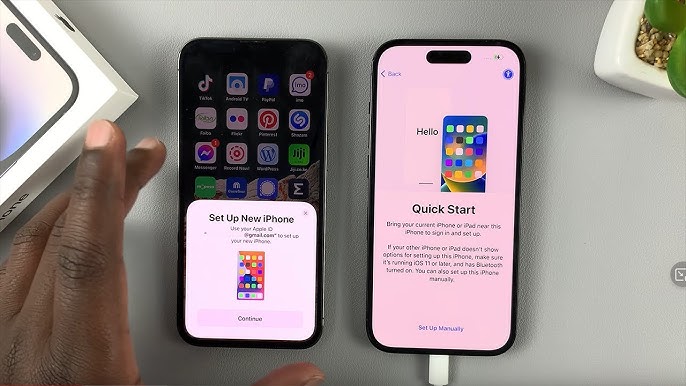
Apple, Hızlı Başlangıç, iCloud veya iTunes/Finder yedeklemeleri gibi verileri aktarmak için çeşitli yöntemler kullanır. "Kalan Süre Tahmini" mesajı genellikle verilerin bir iPhone'dan diğerine kablosuz olarak aktarıldığı Hızlı Başlangıç aktarımları sırasında görünür. Bu mesajın neden takılı kalabileceği aşağıda açıklanmıştır:
Kararsız veya Yavaş Wi-Fi Bağlantısı
Hızlı Başlangıç, kararlı bir Wi-Fi bağlantısına büyük ölçüde güvenir. Bağlantı zayıf veya kararsızsa, veri aktarımı önemli ölçüde duraklayabilir veya yavaşlayabilir ve bu da takılıp kalmış gibi görünmesine neden olabilir.Büyük Veri Miktarı
Eski iPhone'unuzda çok sayıda fotoğraf, video, uygulama ve sistem ayarı varsa, aktarım işlemi beklenenden daha uzun sürebilir veya donmuş görünebilir.iOS Uyumluluk Sorunları
Yeni iPhone en son iOS sürümüne güncellenmezse, eski sistemden gelen verileri doğru şekilde yorumlamakta zorluk çekebilir ve bu da işlemin donmasına neden olabilir.Arka Plan İşlemleri ve Yazılım Hataları
Bazen iOS'taki küçük aksaklıklar veya sistem hataları transfer sürecini aksatabilir, yanlış zaman tahminlerine yol açabilir veya transferin tamamen durmasına neden olabilir.Bozuk veya Uyumsuz Dosyalar
Hasarlı dosyalar, uyumsuz uygulama verileri veya üçüncü taraf yazılım içerikleri, aktarımın sorunsuz bir şekilde ilerlemesini engelleyebilir.
Artık kök nedenleri anladığımıza göre çözümlere geçelim.
2. Yeni Bir iPhone'a Aktarım Yaparken "Kalan Süre Tahmini" Nasıl Çözülür?
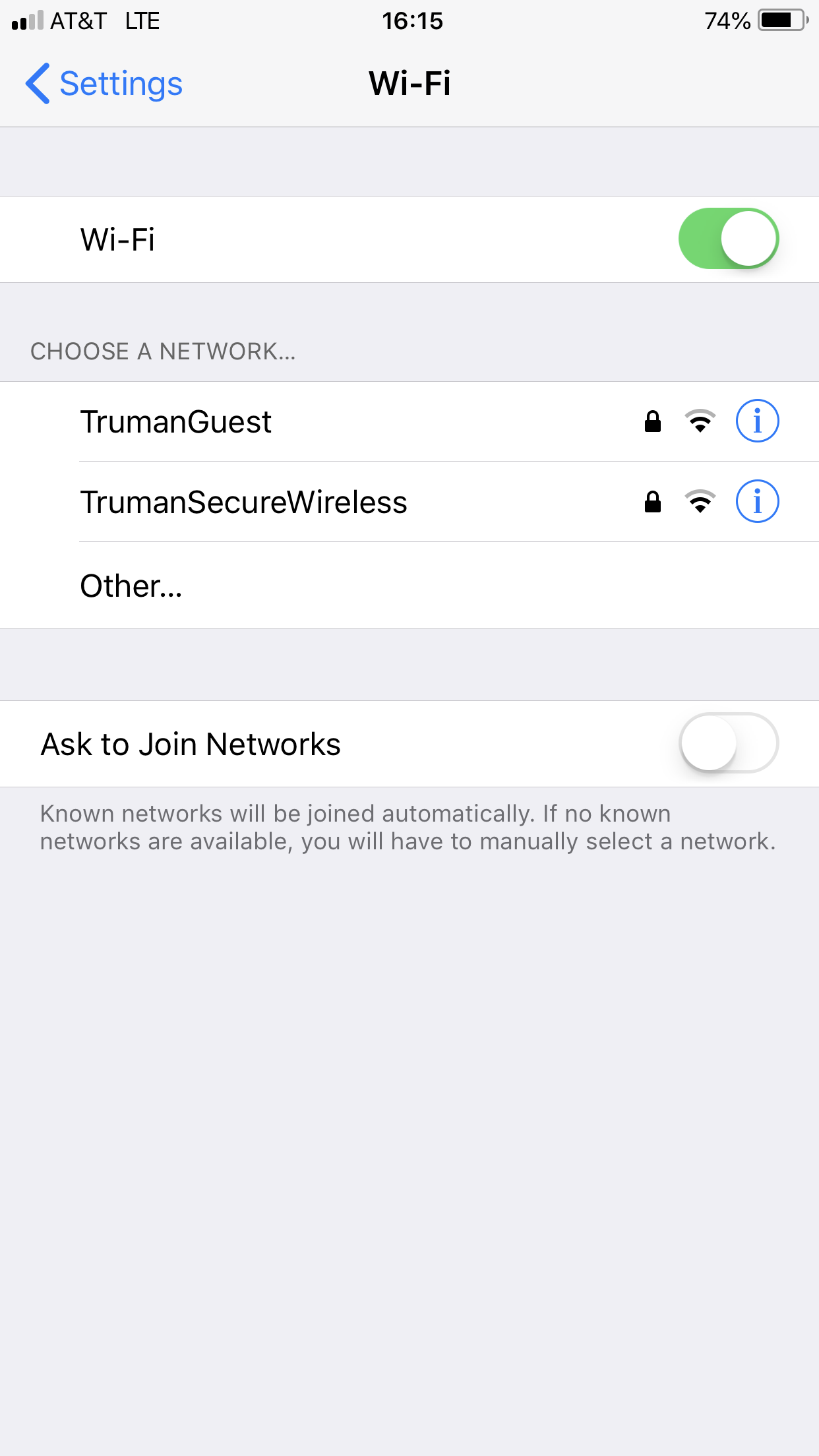
1) Cihazlar Arasındaki Wi-Fi Bağlantısını ve Mesafeyi Kontrol Edin
- Sorunsuz ve kesintisiz bir aktarım için her iki iPhone'un da aynı güçlü ve kararlı Wi-Fi ağına bağlı olduğundan emin olun.
- Her iki cihazı birbirine yakın tutun, mümkünse birkaç santim mesafe bırakın.
- Bağlantıyı kesebilecek herhangi bir VPN veya ağ güvenlik duvarını geçici olarak devre dışı bırakın.
2) Her İki Cihazı da Şarj Edin
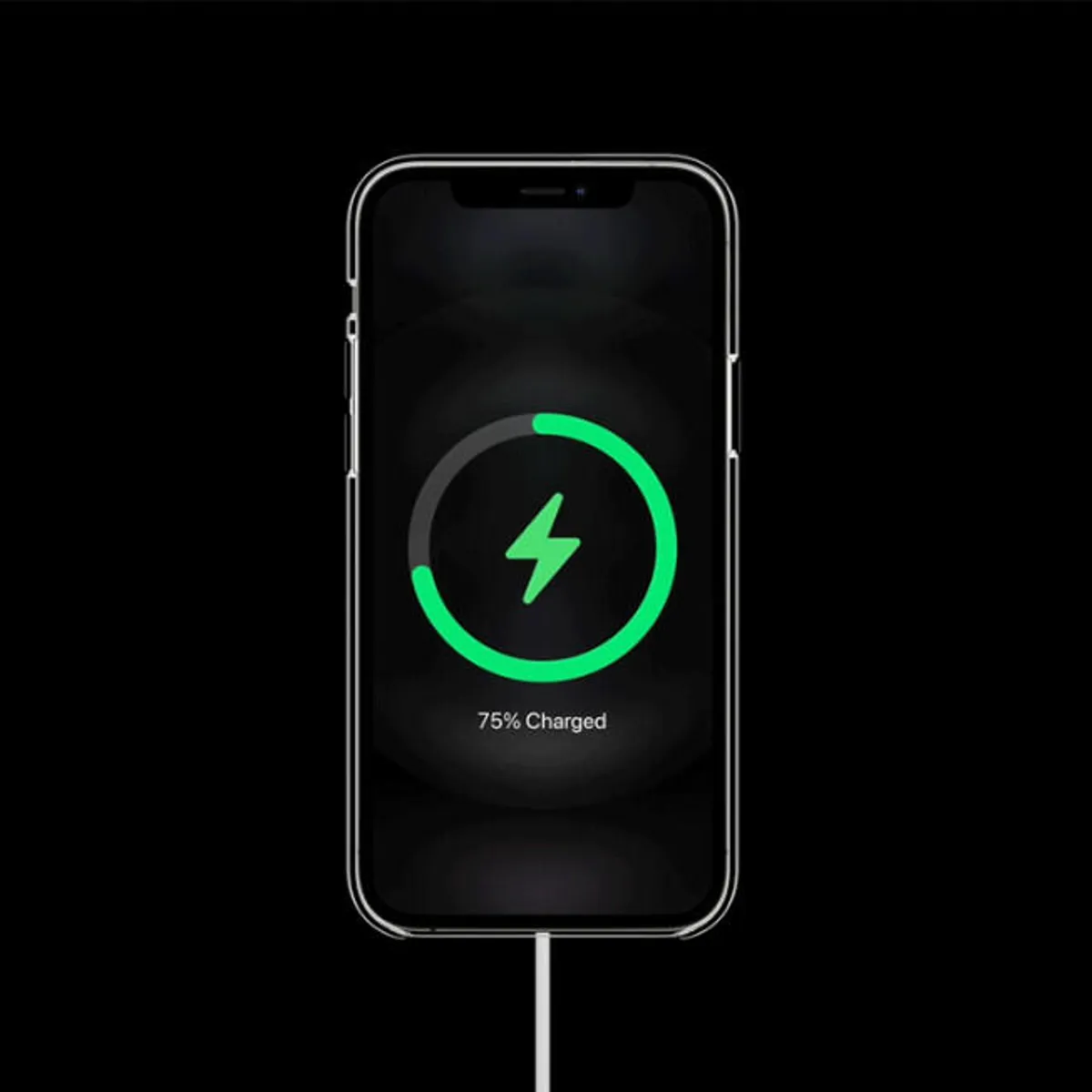
- Aktarım işlemi boyunca her iki iPhone'un da tam şarjlı olduğundan veya bir güç kaynağına takılı olduğundan emin olun.
- Düşük pil performansı etkileyebilir ve işlemi durdurabilir.
3) Her iki iPhone'u da yeniden başlatın
- Hızlı bir yeniden başlatma, genellikle küçük yazılım aksaklıklarını giderebilir ve transfer sürecini tekrar yoluna koyabilir.
- Yeniden başlattıktan sonra aktarımı tekrar başlatmayı deneyin.

4) En Son iOS Sürümüne Güncelleyin
- Her iki iPhone'da da şuraya gidin: Ayarlar > Genel > Yazılım Güncelleme ve her iki cihazın da en son yazılım sürümünü çalıştırdığından emin olun.
- Güncelleme daha iyi uyumluluk ve daha az hata sağlar.

5) Havaleyi deneyin
- Kablosuz aktarım işe yaramazsa, iki iPhone'u kablolu aktarım için birbirine bağlamak üzere Lightning - USB 3 Kamera Adaptörünü ve Lightning - USB kablosunu kullanın.
- Kablolu bağlantı daha hızlı ve güvenilir olabilir.
6) Sil ve Tekrar Geri Yükle (Yarıda Kalırsa)
- Aktarım işlemi kesintiye uğrarsa, yeni iPhone'unuzu sıfırlamayı düşünün. Ayarlar > Genel > iPhone'u Aktar veya Sıfırla ve seçin Tüm İçeriği ve Ayarları Sil her şeyi temizleyip transferi tekrar deneyin.
- Ardından, Hızlı Başlangıç yerine iCloud veya iTunes yedeklemesini kullanarak aktarımı tekrar deneyin.

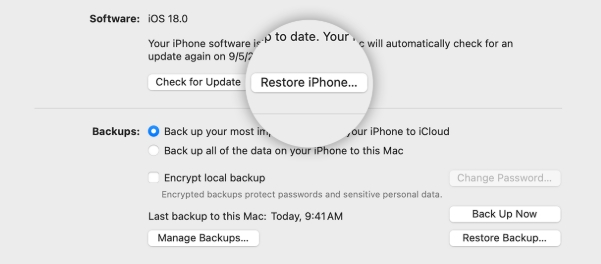
7) Bunun yerine iCloud veya iTunes/Finder Yedeklemesini kullanın
- Eski iPhone'unuzu iCloud veya iTunes aracılığıyla yedekleyin, ardından bu yedeği yeni cihazınıza geri yükleyin.
- Bu yöntem kablosuz Hızlı Başlangıç aktarımını tamamen atlayarak yeni iPhone'unuzu kurmanın alternatif bir yolunu sunar.
Eğer bu çözümlerin hiçbiri işe yaramazsa ve transfer hala takılıp kalıyorsa, daha gelişmiş bir araç kullanmanın zamanı gelmiş demektir.
3. Sorunu Çözmek İçin AimerLab FixMate'i Deneyin
Yeniden başlatmaktan, güncellemekten ve ayarları değiştirmekten bıktıysanız ve başarılı olamadıysanız, şunu deneyin: AimerLab FixMate – Veri kaybı olmadan 150'den fazla iPhone ve iPad sorununu çözen profesyonel bir iOS onarım aracı. iPhone'unuz yükleme ekranında takılı kalmışsa, veri aktarımı sırasında donmuşsa veya sistem hataları yaşıyorsa, FixMate bunu güvenli ve hızlı bir şekilde çözebilir.
AimerLab FixMate “Kalan Süre Tahmini” Sorununa Nasıl Yardımcı Olur:
- Transfer işleminin donmasına neden olan iOS sistem hatalarını düzeltin.
- Sorunun ciddiyetine bağlı olarak Standart veya Gelişmiş Onarımları gerçekleştirin.
- Tüm iCihazları ve iOS sürümlerini uyumluluk sorunları olmadan destekler.
- Standart onarım sırasında veri kaybı yaşanmaz, dolayısıyla değerli anılarınız ve dosyalarınız zarar görmeden kalır.
Sorunu çözmek için AimerLab FixMate nasıl kullanılır:
- FixMate'i Mac veya Windows PC'nize indirin ve yükleyin.
- iPhone'unuzu USB kablosuyla bağlayın, ardından Standart Modu kullanarak veri kaybı yaşamadan sorunu çözün.
- FixMate'in cihazınızı taramasına izin verin, uygun yazılımı indirin ve onarım sürecini başlatın.
- Onarım tamamlandıktan sonra veri aktarımına devam edebilir veya yeni iPhone'unuzu güvenle kurabilirsiniz.

4. Sonuç
Yeni bir iPhone'a veri aktarırken "Kalan Süre Tahmini"nde takılıp kalmak, özellikle de yepyeni cihazınızı kullanmaya başlamak için can atıyorsanız, inanılmaz derecede sinir bozucu olabilir. Wi-Fi sorunlarından ve büyük dosya boyutlarından sistem hatalarına kadar, bu soruna neden olabilecek birkaç suçlu olabilir. Neyse ki, bunu düzeltmenin birden fazla yolu var; temel kontrollerden ve sıfırlamalardan kablolu bağlantı kullanmaya veya iCloud üzerinden geri yüklemeye kadar.
Ancak hızlı, güvenilir ve profesyonel bir çözüm istiyorsanız,
AimerLab FixMate
en iyi seçeneğinizdir. Yaygın iOS aktarım sorunlarını ortadan kaldırır, gizli yazılım aksaklıklarını çözer ve iPhone'unuzun kurulum süreci boyunca sorunsuz çalışmasını sağlar. Ekranları tahmin etmeye takılıp saatler harcamayın; zor işi FixMate'in sizin için yapmasına izin verin.
- iPhone'da Pokemon Go Sahtekarlığı Nasıl Yapılır?
- Aimerlab MobiGo GPS Konum Sahtekarlığına Genel Bakış
- iPhone'unuzda Konum Nasıl Değiştirilir?
- İOS için En İyi 5 Sahte GPS Konum Sahtekarlığı
- GPS Konum Bulucu Tanımı ve Sahtekarlık Önerisi
- Snapchat'ta Konumunuzu Nasıl Değiştirirsiniz?
- İOS cihazlarda Konum Nasıl Bulunur/Paylaşır/Gizlenir?