




iPhone 16/16 Pro Max Dokunmatik Ekran Sorunlarıyla Karşılaşın mı? Bu Yöntemleri Deneyin

iPhone 16 ve iPhone 16 Pro Max, Apple'ın en son amiral gemisi cihazlarıdır ve son teknoloji, gelişmiş performans ve gelişmiş ekran kalitesi sunar. Ancak, herhangi bir gelişmiş cihaz gibi, bu modeller de teknik sorunlara karşı bağışık değildir. Kullanıcıların karşılaştığı en sinir bozucu sorunlardan biri, tepkisiz veya arızalı bir dokunmatik ekrandır. İster küçük bir aksaklık ister daha önemli bir sistem sorunu olsun, arızalı bir dokunmatik ekranla uğraşmak son derece rahatsız edici olabilir.
iPhone 16 veya 16 Pro Max'inizde dokunmatik ekran sorunlarıyla karşılaşıyorsanız, paniğe kapılmayın. Profesyonel yardım almadan önce sorunu çözmek için deneyebileceğiniz birkaç yöntem vardır. Bu kılavuzda, iPhone'unuzun dokunmatik ekranının neden çalışmıyor olabileceğini ve sorunun nasıl çözüleceğini inceleyeceğiz.
1. iPhone 16/16 Pro Max Dokunmatik Ekranım Neden Çalışmıyor?
iPhone 16 veya 16 Pro Max dokunmatik ekranınızın yanıt vermeyi durdurmasının birkaç nedeni olabilir ve bunları anlamak, sorunu etkili bir şekilde gidermenize yardımcı olabilir.
- Yazılım Sorunları
Küçük yazılım hataları, çökmeler veya tepkisiz uygulamalar geçici dokunmatik ekran sorunlarına neden olabilir. Basit bir yeniden başlatma veya yazılım güncellemesi sorunu çözebilir.
- Fiziksel hasar
iPhone'unuzu düşürdüyseniz veya suya maruz bıraktıysanız, suçlu fiziksel hasar olabilir. Çatlaklar, ekran arızaları veya dahili bileşen arızaları dokunmatik hassasiyeti etkileyebilir.
- Kir, Yağ veya Nem
Dokunmatik ekranlar, girdileri kaydetmek için kapasitif teknolojiye güvenir. Ekrandaki kir, yağ veya nem, ekranın tepkiselliğini etkileyebilir.
- Arızalı Ekran Koruyucu
Kalitesiz veya kalın bir ekran koruyucu dokunmatik hassasiyetini azaltarak ekranla düzgün bir şekilde etkileşim kurmayı zorlaştırabilir.
- Donanım Sorunları
Nadir durumlarda, arızalı bir ekran veya arızalı dahili bileşenler kalıcı dokunmatik ekran sorunlarına yol açabilir.
- Sistem Hataları veya iOS Hataları
Cihazınızda ciddi sistem hataları, iOS aksaklıkları veya bozuk veriler varsa dokunmatik ekran tepkisiz hale gelebilir.
2. iPhone 16/16 Pro Max Dokunmatik Ekran Sorunları Nasıl Çözülür
Olası nedenleri ele aldığımıza göre, tepkisiz iPhone 16 veya 16 Pro Max dokunmatik ekranını düzeltmek için birkaç yöntemi inceleyelim.
- iPhone'unuzu yeniden başlatın
İlk ve en basit çözüm iPhone'unuzu yeniden başlatmaktır; bu, küçük aksaklıkları giderebilir ve sistem işlemlerini yenileyebilir.
Yeniden başlatmayı zorlamak için:
Sesi Açma düğmesine basıp bırakın, Sesi Azaltma düğmesine basıp bırakın, ardından Apple logosu görünene kadar Yan düğmeyi basılı tutun.

- Ekranı Temizle
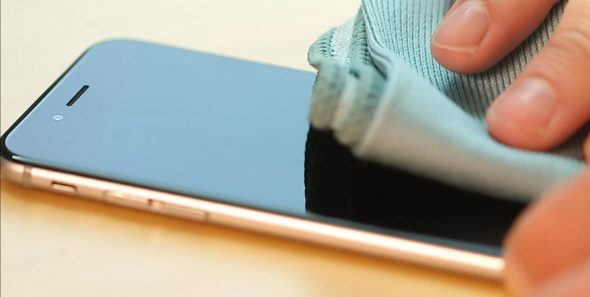
Kir, yağ veya nemi silmek için mikrofiber bir bez kullanın. Cihaza sızabileceğinden aşırı sıvı kullanmaktan kaçının.
- Ekran Koruyucuyu veya Kılıfı Çıkarın
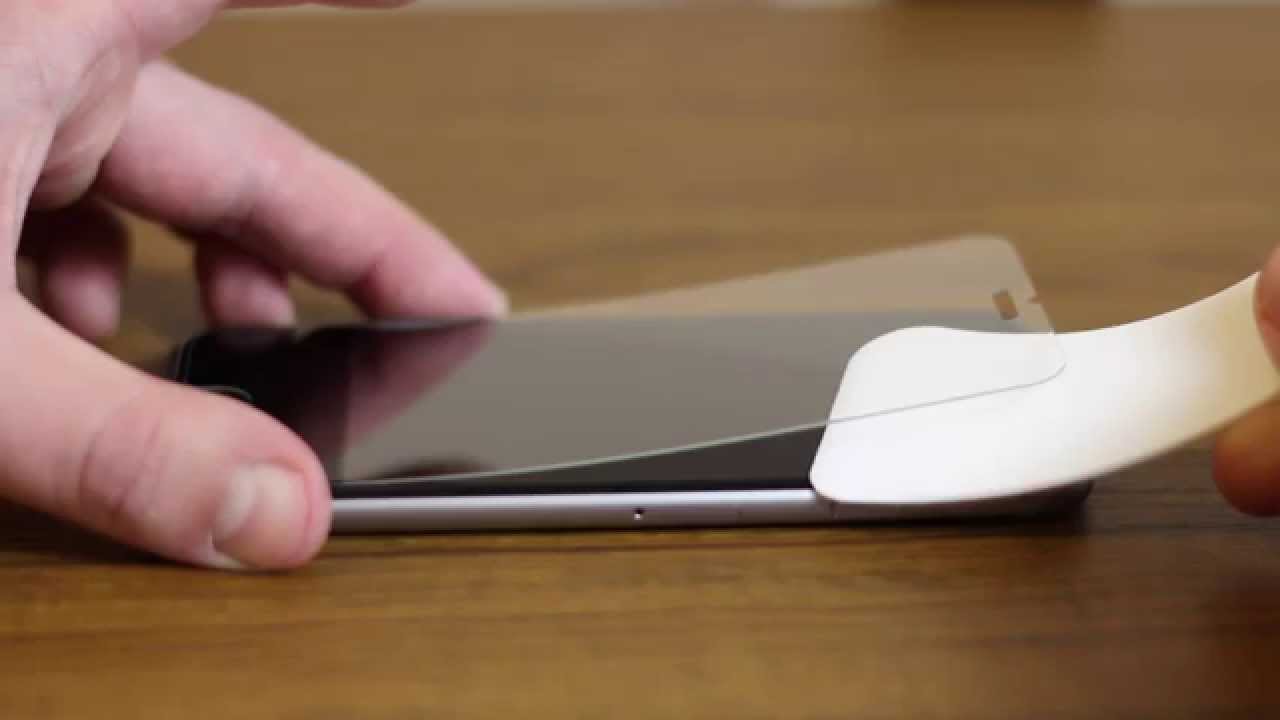
Ekran koruyucunuzu ve kılıfınızı çıkarıp dokunmatik hassasiyetinizi etkileyip etkilemediğini kontrol edin.
- iOS Güncellemelerini Kontrol Edin
Apple, sorunları düzeltmek ve performansı artırmak için sıklıkla yazılım güncellemeleri yayınlar. Güncellemeleri kontrol etmek için:
Git
Ayarlar > Genel > Yazılım Güncelleme > Güncellemeyi yükleyin
mevcut.

- Dokunmatik Ayarlarını Ayarla
Bazı dokunmatik ayarlarını değiştirmek tepkiselliğin geri kazanılmasına yardımcı olabilir.
Git
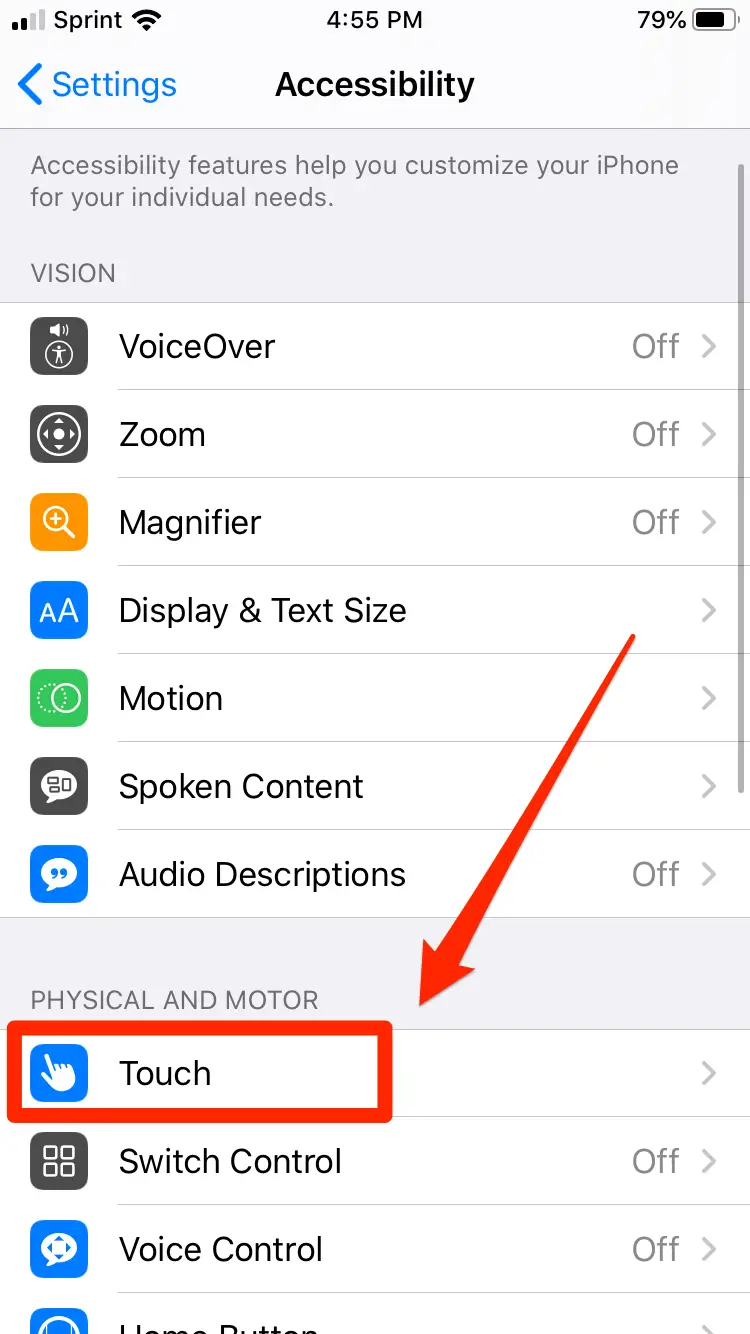
Ayarlar > Erişilebilirlik > Dokunma
ve Dokunmatik Kolaylıklar gibi ayarları düzenleyin.
- Bütün ayarları sıfırla
Sorun devam ederse, tüm ayarları sıfırlamak işe yarayabilir.
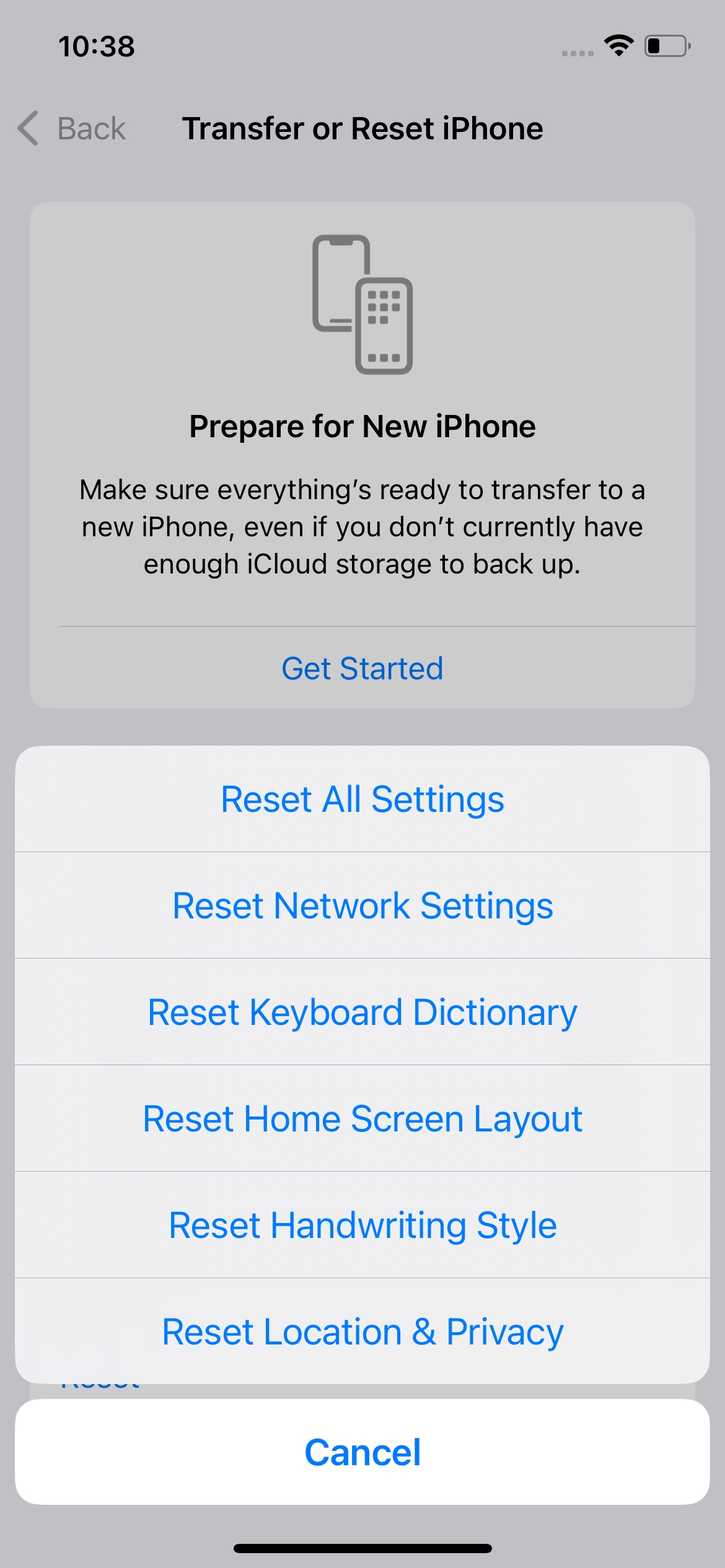
Şuraya git: Ayarlar > Genel > iPhone'u Aktar veya Sıfırla > Sıfırla > Tüm Ayarları Sıfırla ( Bu, verilerinizi silmeyecek ancak sistem tercihlerini sıfırlayacaktır).
- iPhone'unuzu Fabrika Ayarlarına Sıfırlayın
Fabrika ayarlarına sıfırlama, yazılım kaynaklı sorunları ortadan kaldırabilir.
Verilerinizi yedekleyin ilk önce iCloud veya iTunes üzerinden 👉 Git Ayarlar > Genel > iPhone'u Aktar veya Sıfırla > Tüm İçerikleri ve Ayarları Sil 👉 Cihazınızı yeniymiş gibi ayarlayın.

3. Gelişmiş Düzeltme: AimerLab FixMate ile iPhone Sistem Sorunlarını Onarın
Yukarıdaki yöntemler işe yaramazsa, iPhone'unuzda daha derin sistem sorunları olabilir.
AimerLab FixMate
Çeşitli sistem sorunlarını veri kaybı olmadan çözmek için tasarlanmış profesyonel bir iOS ve iPadOS onarım aracıdır.
iPhone 16/16 Pro Max dokunmatik ekran sorunlarınızı gidermek için bunu nasıl kullanabileceğiniz aşağıda açıklanmıştır:
- AimerLab FixMate'in Windows sürümünü indirin ve bilgisayarınıza kurun.
- FixMate'i başlatın ve iPhone'unuzu bir USB kablosu kullanarak bilgisayara bağlayın, ardından Başlat'a tıklayın ve seçin Standart Onarım Modu Dokunmatik ekran sorununu veri kaybı olmadan çözmek için.
- FixMate cihaz modelinizi otomatik olarak algılayacak ve sizi d'ye yükseltecektir. Gerekli iOS aygıt yazılımı paketini indirin ve iPhone sorunlarınızı çözün.
- İşlemin tamamlanmasını bekleyin, iPhone'unuz tamamen işlevsel bir dokunmatik ekranla yeniden başlayacaktır.

4. Sonuç
iPhone 16 ve iPhone 16 Pro Max'teki dokunmatik ekran sorunları can sıkıcı olabilir, ancak genellikle temel sorun giderme ile düzeltilebilir. Cihazı yeniden başlatmak, ekranı temizlemek, iOS'u güncellemek ve ayarları düzenlemek küçük sorunları çözmeye yardımcı olabilir. Ancak dokunmatik ekranınız tepkisiz kalırsa, AimerLab FixMate gibi profesyonel bir onarım aracı kullanmak en iyi çözümdür.
AimerLab FixMate, veri kaybı olmadan iOS sistem hatalarını onarmak için hızlı, etkili ve güvenli bir yol sunar. iPhone'unuz kilit ekranında takılı kalmış, hayalet dokunuş yaşıyor veya hareketlere yanıt vermiyorsa, FixMate sadece birkaç tıklamayla normal işlevselliği geri yükleyebilir.
Kalıcı dokunmatik ekran sorunlarıyla uğraşıyorsanız, indirin
AimerLab FixMate
Bugün iPhone 16/16 Pro Max'inizi hayata döndürün!
- iPhone'da Pokemon Go Sahtekarlığı Nasıl Yapılır?
- Aimerlab MobiGo GPS Konum Sahtekarlığına Genel Bakış
- iPhone'unuzda Konum Nasıl Değiştirilir?
- İOS için En İyi 5 Sahte GPS Konum Sahtekarlığı
- GPS Konum Bulucu Tanımı ve Sahtekarlık Önerisi
- Snapchat'ta Konumunuzu Nasıl Değiştirirsiniz?
- İOS cihazlarda Konum Nasıl Bulunur/Paylaşır/Gizlenir?