




iPhone Transfer Oturum Açmada Takılma Sorunu Nasıl Çözülür?

Eski bir iPhone'dan yenisine veri aktarımı, özellikle Apple'ın Hızlı Başlangıç ve iCloud Yedekleme gibi araçlarla sorunsuz bir deneyim olması amaçlanmıştır. Ancak, birçok kullanıcının karşılaştığı yaygın ve sinir bozucu bir sorun, "Oturum Açma" ekranında takılı kaldı aktarım işlemi sırasında. Bu sorun tüm geçişi durdurur ve uygulamalara, verilere, ayarlara ve daha fazlasına erişimi engeller.
Bu sorunla karşılaşıyorsanız endişelenmeyin. Bu makalede, iPhone aktarımının oturum açma sırasında neden takılıp kalabileceğini ve daha da önemlisi, bunu nasıl düzelteceğinizi anlatacağız.
1. “Oturum Açarken Transfer Takıldı” Ne Anlama Geliyor?
Verileri aktarmak için Hızlı Başlangıç veya iCloud'u kullandığınızda, yeni iPhone'un iCloud yedeklerine erişmek ve güvenli veri aktarımını sağlamak için Apple Kimliğinizle kimlik doğrulaması yapması gerekir. "Oturum Açılıyor" mesajı, cihazın Apple sunucularıyla Apple Kimliğinizin bilgilerini doğrulamaya çalıştığı anlamına gelir.
İşlem burada takılı kalırsa, bu genellikle cihazınızın bir iletişim veya yazılım sorunu nedeniyle bu doğrulama adımını başarıyla tamamlayamadığı anlamına gelir.
2. Transferin Oturum Açma Sırasında Takılmasının Yaygın Nedenleri
iPhone aktarımı sırasında oturum açma işleminin donmasına birkaç faktör neden olabilir:
•
Zayıf veya Kararsız İnternet Bağlantısı
Oturum açmak için Apple sunucularına bağlanmak gerektiğinden, dengesiz veya zayıf bir Wi-Fi ağı gecikmelere veya arızalara neden olacaktır.
• Apple Sunucu Sorunları
Bazen Apple sunucularında kesintiler veya geçici kesintiler yaşanır ve bu durum oturum açma isteklerini engeller.
• Yanlış Apple Kimliği Kimlik Bilgileri
Yanlış parola girerseniz veya Apple Kimliğinizle ilgili bir sorun varsa oturum açma işlemi durabilir.
• iOS Yazılım Hataları veya Aksaklıkları
iOS'taki yazılım hataları transfer asistanının bu adımda donmasına neden olabilir.
• İki Faktörlü Kimlik Doğrulama Sorunları
Apple Kimliğiniz iki faktörlü kimlik doğrulamayı kullanıyorsa ve doğrulama kodu alınmadıysa veya düzgün bir şekilde girilmediyse işlem devam etmeyecektir.
• Cihaz Yazılımı Uyumsuzluğu veya Güncel Olmayan iOS
Çok farklı iOS sürümleri çalıştıran cihazlar arasında veri aktarımı sorunlara yol açabilir.
• Ağ Kısıtlamaları veya VPN'ler
Bazı VPN'ler, güvenlik duvarları veya kısıtlanmış ağ ayarları Apple sunucularıyla iletişimi engelleyebilir.
3. iPhone Transfer'in Oturum Açarken Takılıp Kalması Nasıl Çözülür
Bu sinir bozucu sorunu çözmek için deneyebileceğiniz adım adım çözümler şunlardır:
3.1 İnternet Bağlantınızı Kontrol Edin
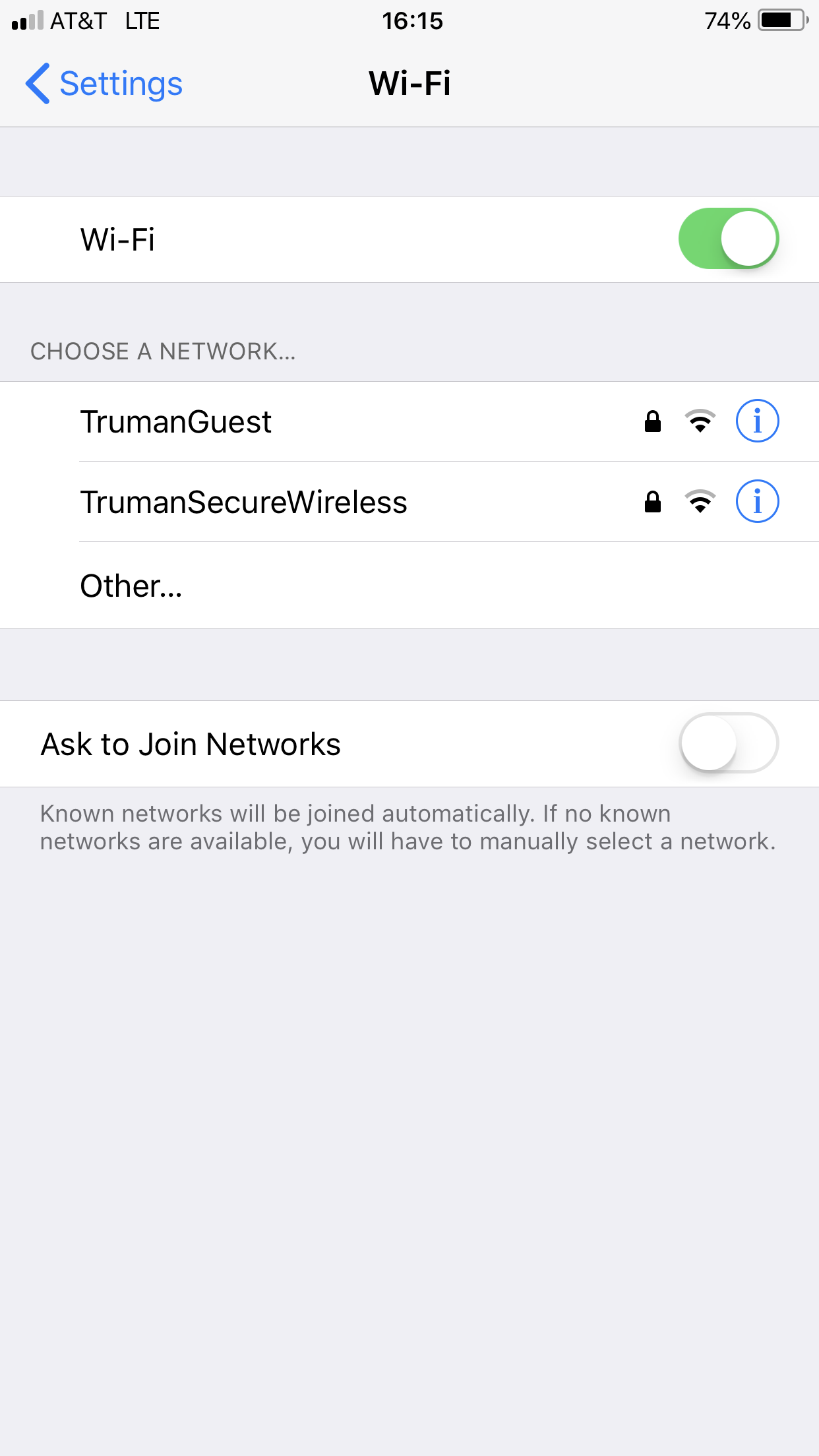
- Hem eski hem de yeni iPhone'larınızın güvenilir ve güçlü bir Wi-Fi ağına bağlı olduğundan emin olun.
- Aralıklı bağlantı sorunlarını çözmek için yönlendiricinizi yeniden başlatın.
- Hücresel Veri yerine aktarım için Wi-Fi kullanımı.
3.2 Apple Kimliğinizin Kimlik Bilgilerini Doğrulayın
Doğru Apple Kimliği ve parolasını girdiğinizden emin olun. Emin değilseniz, kimlik bilgilerinizi doğrulamak için başka bir cihazda Apple Kimliği web sitesini ziyaret edin veya sıfırlamak için "Parolamı Unuttum" seçeneğini kullanın.
3.3 Her iki iPhone'u da yeniden başlatın
- Her iki iPhone'u da tamamen kapatın, birkaç saniye bekleyin, ardından tekrar açın.
- Transfer işlemini tekrar deneyin.

3.4 Her İki Cihazda da iOS'u Güncelleyin
- Her iki iPhone'da da şuraya gidin: Ayarlar > Genel > Yazılım Güncelleme ve mevcut tüm güncellemeleri yükleyin.

3.5 VPN veya Proxy Ayarlarını Devre Dışı Bırakın
- VPN'ler Apple sunucularına bağlantıyı engelleyebilir.
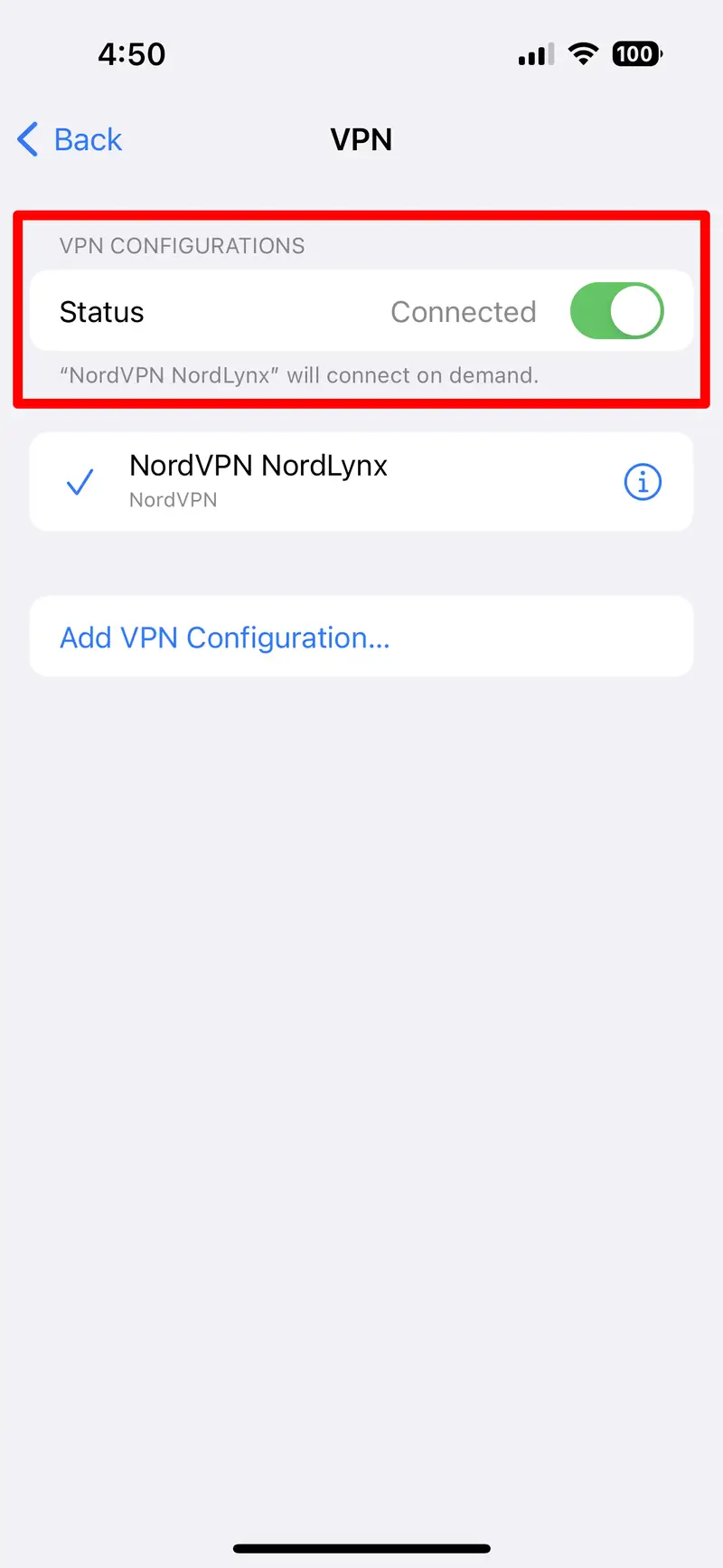
- VPN'i devre dışı bırakmak için: Ayarlar > VPN > Durumu Değiştir.
3.6 Eski Aygıtta Apple Kimliğine Yeniden Giriş Yapın
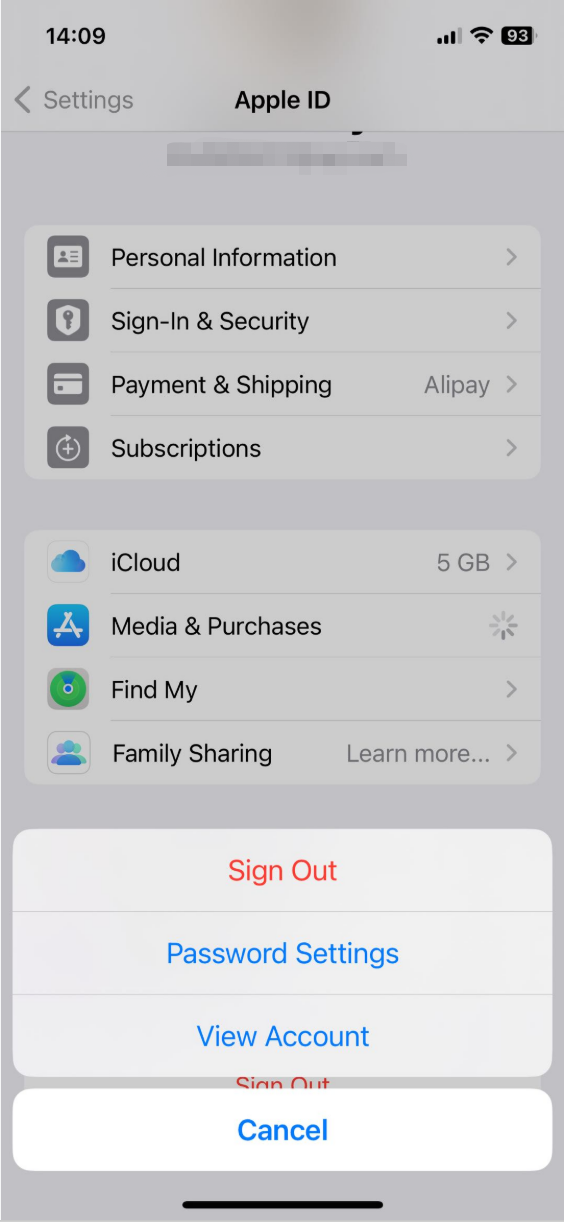
- Eski iPhone'unuzda Apple Kimliğinizden çıkış yapıp tekrar giriş yapmayı deneyin: Ayarlar > [Adınız] > Oturumu Kapat > İstemleri takip edin ve ardından tekrar oturum açın.
- Bu, Apple Kimliği oturumunuzu yenileyebilir ve kimlik doğrulama sorunlarını giderebilir.
3.7 Ağ Ayarlarını Sıfırla
Her iki cihazda da bozuk Wi-Fi veya ağ yapılandırmasını temizlemek için ağ ayarlarını sıfırlayın.
3.8 iCloud Yedeklemesinden Manuel Geri Yükleme
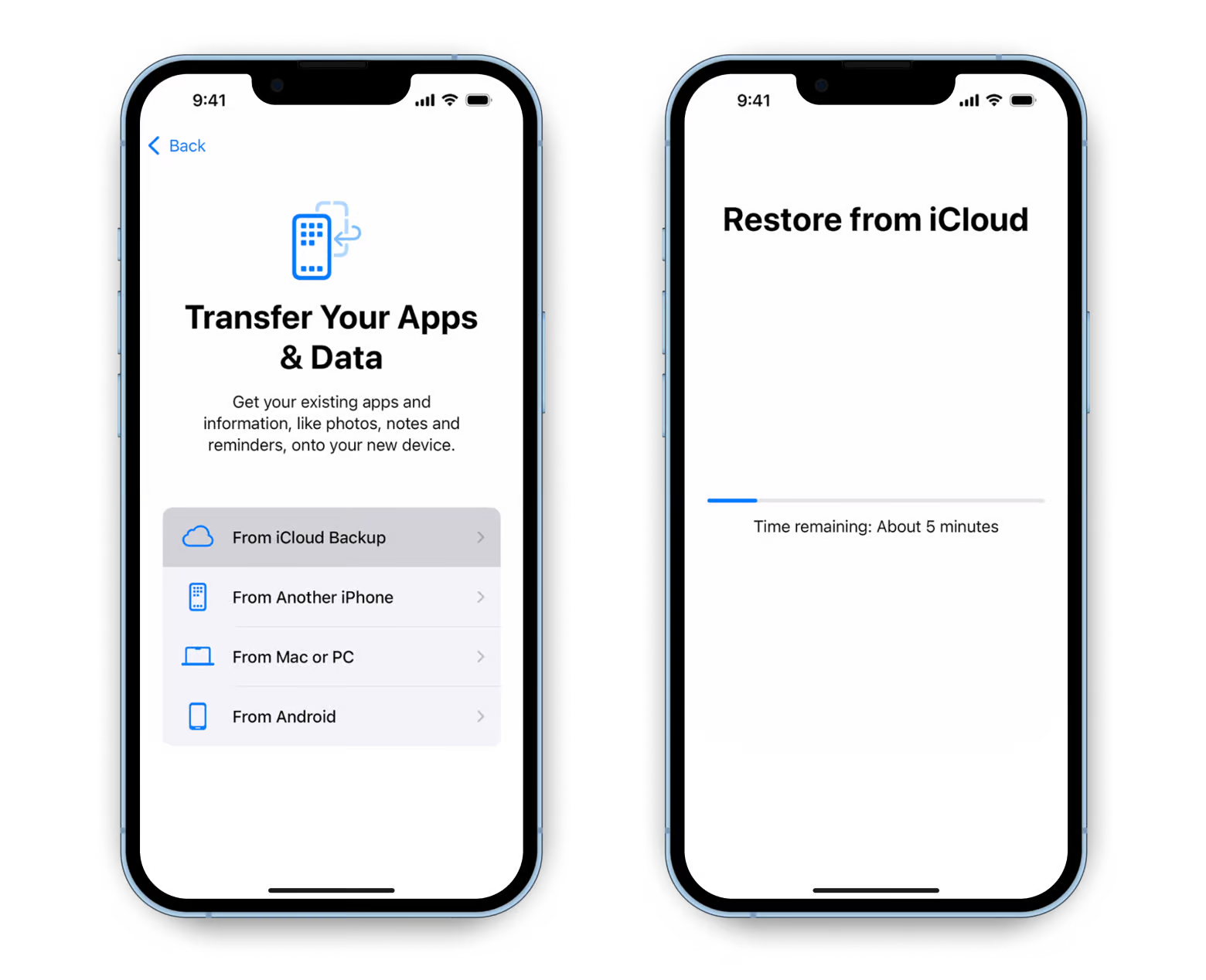
Hızlı Başlangıç takılmaya devam ederse, yeni iPhone'unuzda ilk kurulumu manuel olarak tamamlayın, istendiğinde "iCloud Yedeklemesinden Geri Yükle"yi seçin, Apple Kimliğinizle oturum açın ve en son yedeklemeyi seçin.
3.9 iTunes veya Finder'ı kullanın
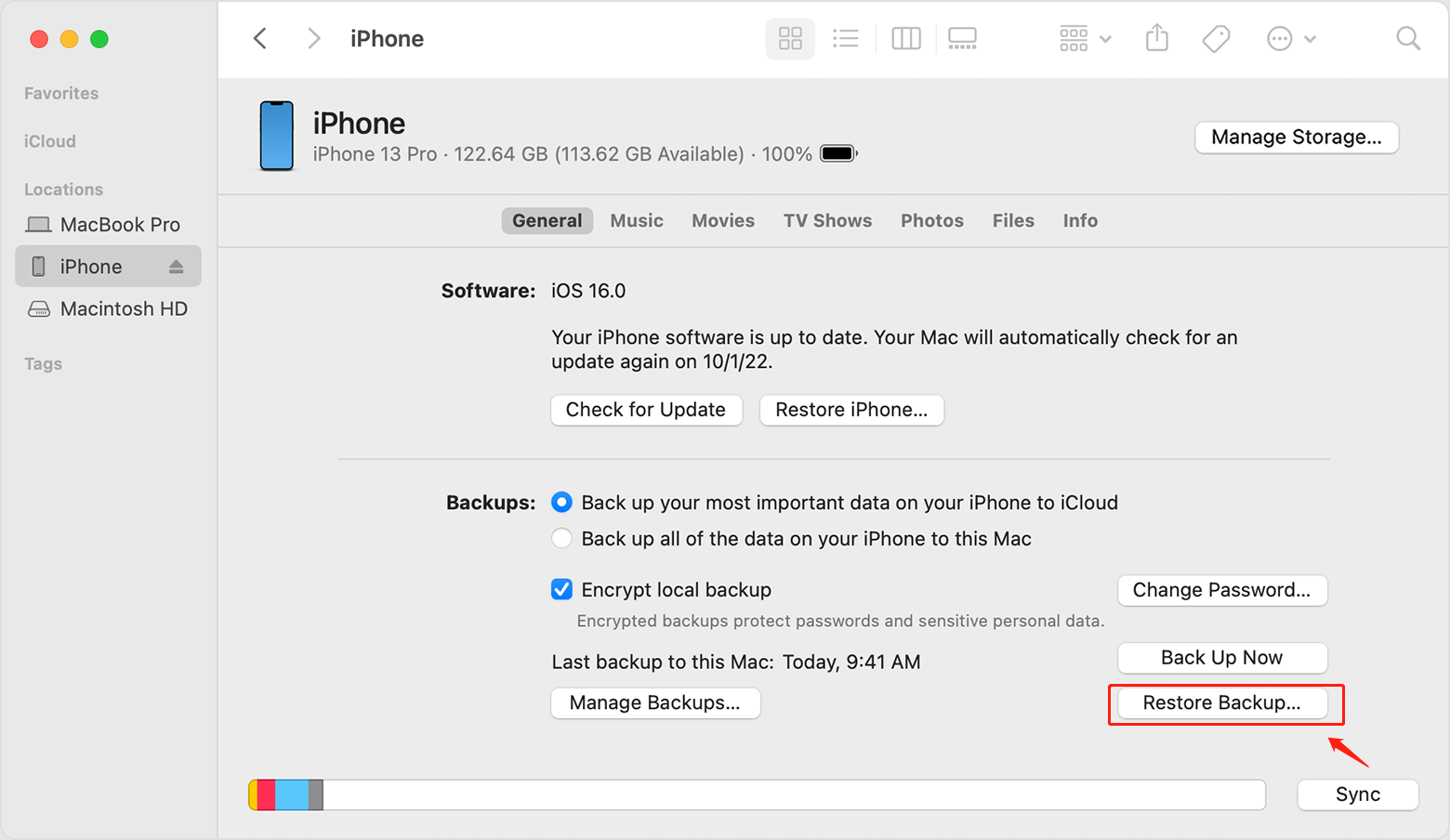
- Eski iPhone'unuzu iTunes (Windows veya macOS Mojave veya daha önceki sürümler) veya Finder (macOS Catalina veya daha sonraki sürümler) kullanarak bir bilgisayara bağlayın.
- Eski iPhone'unuzu bilgisayarınıza yedekleyin, ardından yeni iPhone'unuzu bağlayın ve bu yedekten geri yükleme yapın.
3.10 Bekleyin ve Daha Sonra Tekrar Deneyin
- Apple'ın sunucuları kapalıysa veya aşırı yüklenmişse, bazen tek çözüm beklemektir.
- Devam eden sorunları kontrol etmek için Apple Sistem Durumu'nu ziyaret edin.
- Sunucular tekrar çevrimiçi olduğunda bir süre sonra transferi tekrar deneyin.

4. Gelişmiş Çözüm: AimerLab FixMate ile iPhone Transfer'in Takılıp Kalmasını Düzeltin
Standart yöntemler işe yaramadıysa ve iPhone "Oturum Açılıyor"da takılı kaldıysa, sorun muhtemelen daha derin bir iOS arızasıyla bağlantılıdır. Bu gibi durumlarda, profesyonel bir iOS onarım aracı gibi AimerLab FixMate Sorunu hızlı ve güvenli bir şekilde çözebiliriz.
AimerLab FixMate 150'den fazla iPhone sorununu çoğu durumda veri kaybı olmadan çözebilen gelişmiş bir iOS sistem onarım yazılımıdır. Kullanıcıların şu tür sorunlarla başa çıkmasına yardımcı olmak için tasarlanmıştır:
- iPhone aktarım sırasında oturum açmada takılı kaldı
- iPhone Apple logosunda, önyükleme döngüsünde, siyah ekranda veya güncelleme ekranında takılı kaldı
- Donmuş veya tepkisiz ekranlar
- iOS güncelleme hataları
- Ve daha fazlası
Adımlar:
- AimerLab FixMate'i Windows sisteminize kurun, ardından iPhone'unuzu bir USB bağlantısıyla bağlayın.
- FixMate’i çalıştırın, “Başlat”a basın ve Standart Onarım moduna geçin.
- Ekrandaki talimatları izleyerek beğendiğiniz yazılımı indirin ve onarımı başlatın.
- Onarım tamamlandıktan sonra iPhone'u yeniden başlatın ve veri aktarımını tekrar deneyin.

5. Sonuç
Yeni bir iPhone'a veri aktarırken "Oturum Açma" ekranında takılı kalırsanız, bunun nedeni genellikle Apple Kimliği doğrulama sorunları, zayıf internet veya iOS hatalarıdır. Wi-Fi'nizi kontrol etmek veya cihazınızı yeniden başlatmak gibi basit düzeltmeler genellikle yardımcı olsa da, kalıcı sorunlar daha derin müdahale gerektirebilir.İşte AimerLab FixMate tam da burada devreye giriyor. Bu profesyonel iOS onarım aracı, iPhone aktarım sorunlarını veri kaybı olmadan çözmek için basit ve güçlü bir çözüm sunuyor. Yeni iPhone'unuzu hızlı bir şekilde çalışır hale getirmek istiyorsanız, AimerLab FixMate İşin doğru şekilde yapılması için önerilen araçtır.
- iPhone'da Pokemon Go Sahtekarlığı Nasıl Yapılır?
- Aimerlab MobiGo GPS Konum Sahtekarlığına Genel Bakış
- iPhone'unuzda Konum Nasıl Değiştirilir?
- İOS için En İyi 5 Sahte GPS Konum Sahtekarlığı
- GPS Konum Bulucu Tanımı ve Sahtekarlık Önerisi
- Snapchat'ta Konumunuzu Nasıl Değiştirirsiniz?
- İOS cihazlarda Konum Nasıl Bulunur/Paylaşır/Gizlenir?