




iPhone'un WiFi Bağlantısının Kesilmesi Sorunu Nasıl Çözülür?

WiFi, ister müzik akışı yapın, ister web'de gezinin, ister uygulamaları güncelleyin veya iCloud'a veri yedekleyin, günlük iPhone kullanımı için olmazsa olmazdır. Ancak birçok iPhone kullanıcısı can sıkıcı ve sürekli bir sorun bildiriyor: iPhone'ları görünürde hiçbir sebep yokken WiFi'dan sürekli olarak kopuyor. Bu, indirmeleri kesintiye uğratabilir, FaceTime aramalarına müdahale edebilir ve mobil veri kullanımının artmasına yol açabilir. Bu sorunla karşı karşıyaysanız, yalnız değilsiniz.
Bu yazımızda, iPhone'unuzun Wi-Fi bağlantısının sürekli kesilmesinin en yaygın nedenlerini inceleyecek ve bu sorunu çözmek için adım adım çözümler sunacağız.
1. iPhone'um Neden Sürekli Wi-Fi Bağlantısını Kesiyor?
iPhone'unuzun sık sık Wi-Fi bağlantısını kesmesine neden olabilecek birkaç faktör vardır ve bu temel nedenleri anlamak, en iyi eylem planını belirlemenize yardımcı olabilir.
- Yazılım Sorunları
iOS güncellemelerinden sonra, küçük yazılım hataları iPhone'unuzun WiFi ağlarına bağlanmasını bozabilir ve bu, sürekli WiFi bağlantı kesintilerinin en yaygın nedenlerinden biridir.
- Yönlendirici veya Ağ Sorunları
Bazen sorun iPhone'unuzda değil, WiFi yönlendiricinizdedir. Yönlendirici aşırı yüklenmişse, güncelliğini yitirmişse veya çok uzaktaysa, bağlantı aralıklı olarak kesilebilir.
- WiFi Yardım Özelliği
WiFi bağlantınız zayıf veya dengesizse, WiFi Assist otomatik olarak mobil veriyi kullanacaktır. Bu, WiFi'nin sık sık kesildiği izlenimini verebilir.
- Ağ Ayarları Bozulması
iPhone'unuz daha önce bağlandığınız WiFi ağları hakkında veri depolar. Bu ayarlar bozulursa, başarısız veya dengesiz bağlantılara yol açabilir.
- VPN'ler veya Üçüncü Taraf Uygulamaları
Veri kullanımını veya gizlilik ayarlarını kontrol eden bazı VPN hizmetleri veya uygulamaları WiFi bağlantınıza müdahale edebilir.
- Donanım Sorunları
iPhone'unuz su hasarına veya sert bir düşmeye maruz kaldıysa, bunun nedeni WiFi antenindeki dahili hasar olabilir.
2. iPhone'un WiFi'dan Bağlantısının Kesilmesi Sorunu Nasıl Çözülür
Bu sinir bozucu sorunu çözmek için en basit çözümlerden en gelişmiş çözümlere kadar kanıtlanmış bazı yöntemlere bir göz atalım.
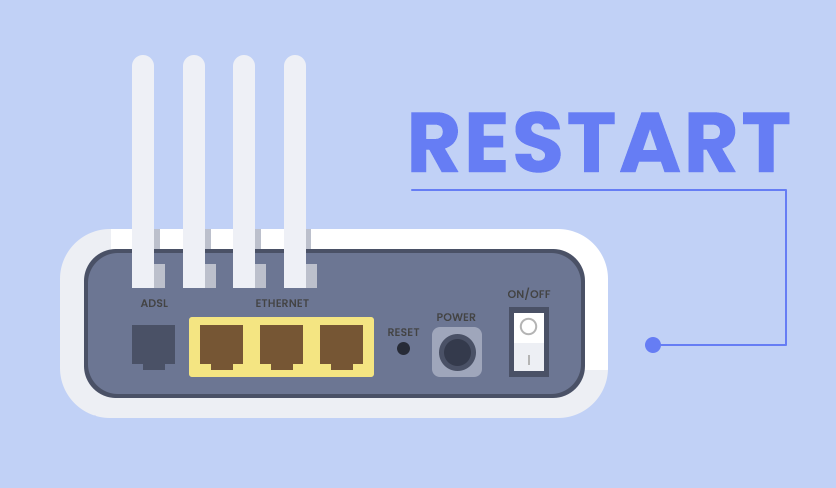
2.1 iPhone ve Yönlendiricinizi Yeniden Başlatın
Bu en basit ama en etkili ilk adımdır. Geçici aksaklıkları gidermek için hem iPhone'unuzu hem de WiFi yönlendiricinizi yeniden başlatın.
- iPhone'u yeniden başlatın: iPhone X ve daha yeni modellerde, güç kapatma kaydırıcısı görünene kadar yan düğmeyi ve ses düğmelerinden birini basılı tutun; daha eski modellerde, yalnızca güç düğmesini basılı tutun ve ardından kaydırarak kapatın.

- Yönlendiriciyi yeniden başlatın: Yönlendiricinizi güç kaynağından çıkarın, yaklaşık 30 saniye bekleyin, ardından yeniden başlatmak için tekrar takın.
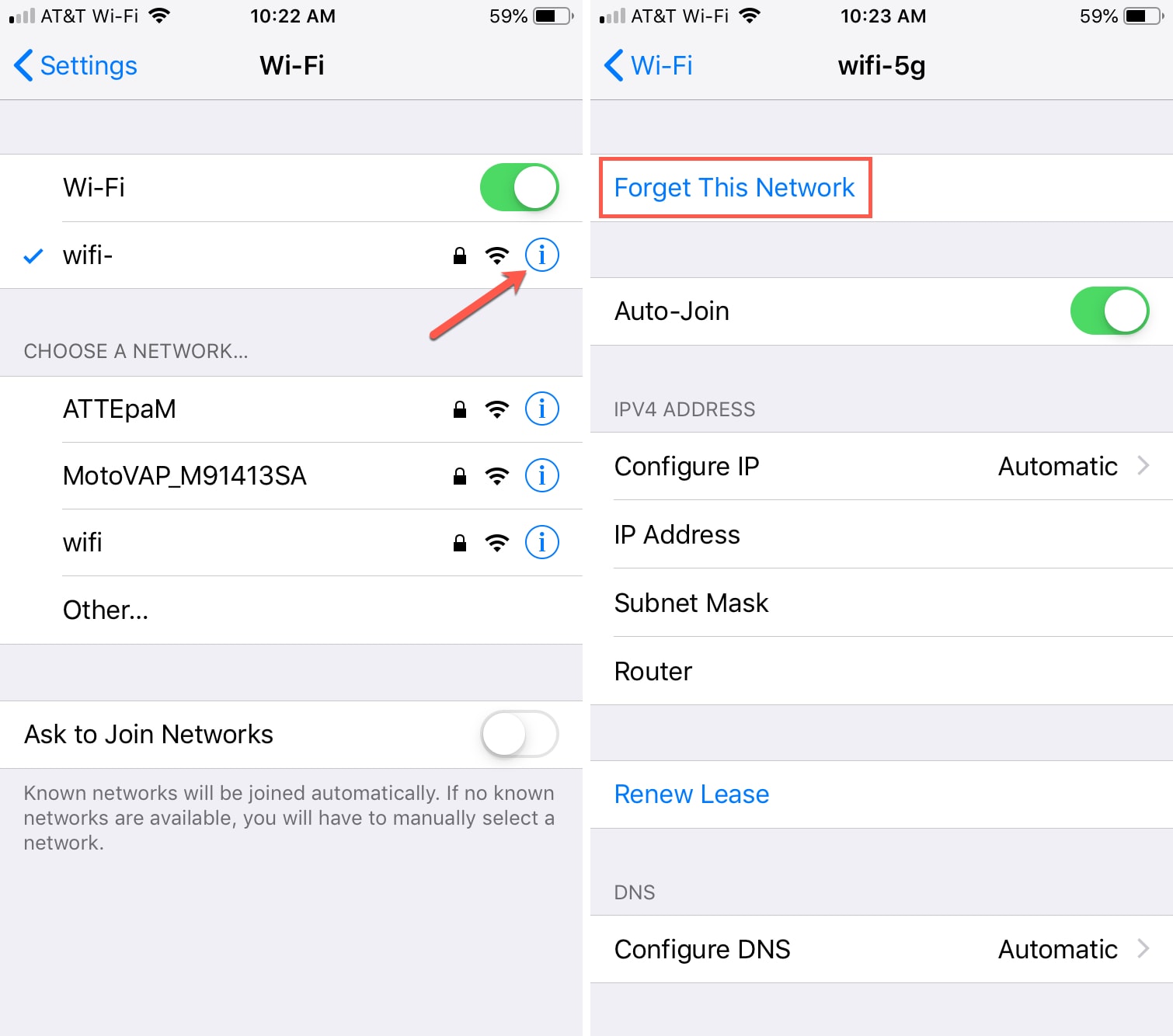
2.2 WiFi Ağını Unutun ve Yeniden Bağlanın
- Ayarlar > Wi-Fi bölümüne gidin, ağ adının yanındaki “i” harfine dokunun ve ardından Bu Ağı Unut’u seçin.
- Şifreyi girerek yeniden bağlanın. Bu, kaydedilmiş yapılandırma sorunlarını temizler ve yeni bir bağlantıya izin verir.
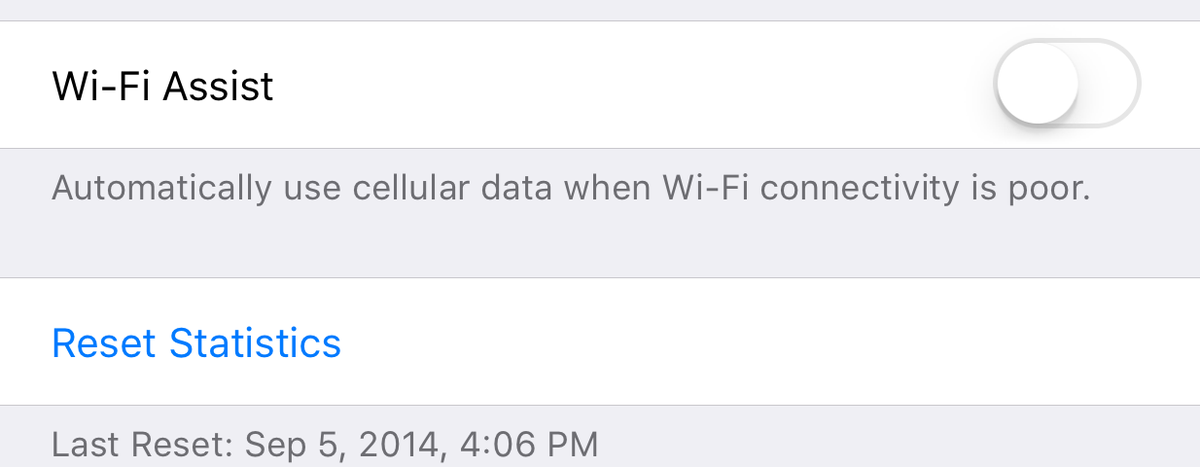
2.3 WiFi Assist'i Kapat
WiFi Yardımı etkinleştirildiğinde, iPhone'unuz bir WiFi ağı hala bağlı olsa bile ancak performansı düşük olsa bile hücresel veriye geçebilir.
- Ayarlar > Hücresel bölümüne gidin, aşağı kaydırın ve WiFi Yardımı'nı kapatın.
2.4 Ağ Ayarları Sıfırlama
Bu seçenek, WiFi parolaları, hücresel ayarlar ve VPN yapılandırmaları dahil olmak üzere ağ ile ilgili tüm ayarları sıfırlar.
- Ayarlar > Genel > iPhone'u Aktar veya Sıfırla > Sıfırla'ya gidin, ardından Ağ Ayarlarını Sıfırla'yı seçin ve onaylamak için parolanızı girin.

2.5 iOS'u En Son Sürüme Güncelleyin
Apple yeni güncellemelerde sık sık hataları düzeltiyor.
- Ayarlar > Genel > Yazılım Güncelleme bölümüne gidin ve mevcutsa iOS'u güncellemek için İndir ve Yükle'ye dokunun.

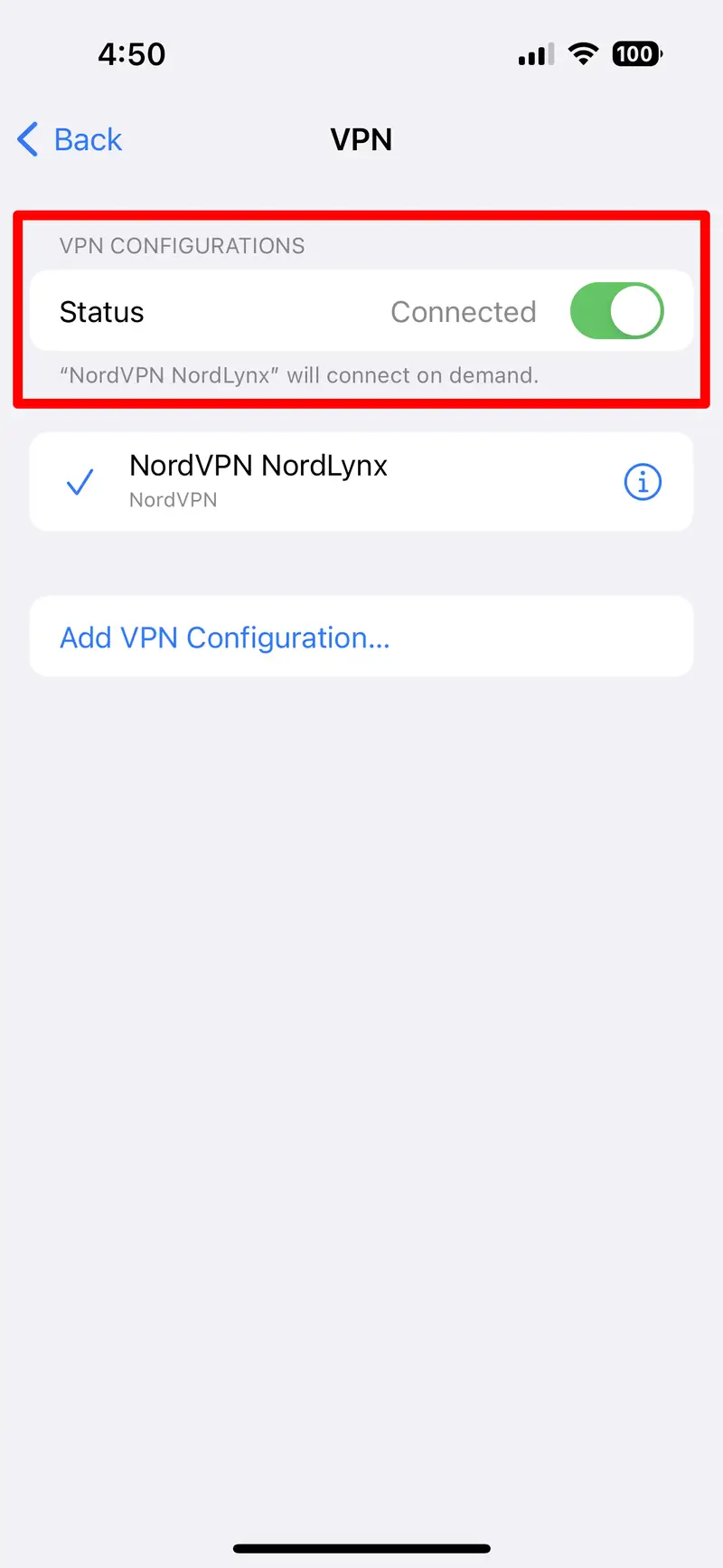
2.6 VPN ve Güvenlik Uygulamalarını Devre Dışı Bırakın
VPN'ler veya güvenlik duvarı uygulamaları WiFi bağlantınızla çakışabilir.
- Bu uygulamaları geçici olarak devre dışı bırakın veya kaldırın.
- WiFi bağlantısının stabil olup olmadığını kontrol edin.
3. AimerLab FixMate ile Veri Kaybı Olmadan iOS Sistem Sorunlarını Çözün
Yukarıdaki çözümlerden hiçbiri işe yaramazsa, iPhone'unuzda daha derin bir iOS sistem sorunu olabilir. İşte burada AimerLab FixMate AimerLab FixMate, veri kaybına neden olmadan WiFi bağlantı kesintileri de dahil olmak üzere 200'den fazla iOS sorununu düzeltmek için tasarlanmış profesyonel bir iOS sistem onarım aracıdır.
Temel Özellikler:
- WiFi bağlantısının kesilmesi, siyah ekran, önyükleme döngüsü, donmuş ekran ve daha fazlasını düzeltin.
- Standart Modda veri kaybı yaşanmaz.
- Tüm iPhone modelleriyle çalışır ve en son iOS sürümlerini destekler
- Teknik olmayan kullanıcılar için kullanımı kolay arayüz.
AimerLab FixMate Kullanarak iPhone'un WiFi Bağlantısının Kesilmesi Nasıl Düzeltilir:
- AimerLab FixMate'i resmi web sitesinden Windows PC'nize indirin ve kurun.
- AimerLab FixMate'i başlatın ve iPhone'unuzu USB aracılığıyla bağlayın, ardından ana ekranda Başlat'a tıklayın.
- Verilerinizi korurken sorunu çözmek için Standart Modu'nu seçin.
- FixMate iPhone modelinizi otomatik olarak algılayacak ve indirilmesi gereken gerekli yazılımı önerecektir.
- Yazılım hazır olduğunda, işlemi başlatmak için Standart Onarım'a tıklayın.
- Birkaç dakika sonra iPhone'unuz yeniden başlatılacak ve WiFi bağlantı kopması sorunu çözülecektir.

4. Sonuç
iPhone'unuzda sık sık WiFi bağlantısı kesilmesi yaşamak inanılmaz derecede sinir bozucu olabilir, özellikle de önemli görevleri kesintiye uğrattığında veya beklenmedik veri ücretlerine neden olduğunda. Neyse ki, basit ayar hatalarından yazılım hatalarına kadar çoğu neden, cihazınızı yeniden başlatma, WiFi ağlarını unutup yeniden katılma, WiFi Assist'i devre dışı bırakma veya ağ ayarlarını sıfırlama gibi pratik yöntemler kullanılarak belirlenebilir ve çözülebilir.
Ancak, bu standart çözümler işe yaramazsa ve sorun devam ederse, sorun iOS sisteminin kendisinde daha derinlerde yatıyor olabilir. Bu gibi durumlarda, şiddetle şunu kullanmanızı öneririz: AimerLab FixMate , 150'den fazla sistemle ilgili sorunu (WiFi bağlantı kesintileri dahil) veri kaybı olmadan çözebilen profesyonel bir iOS onarım aracıdır. Kullanıcı dostu arayüzü ve güçlü onarım yetenekleriyle AimerLab FixMate, iPhone'unuzun kararlı WiFi bağlantısını geri yüklemek için hızlı, güvenilir ve güvenli bir yol sağlar.
iPhone'unuz tüm manuel çabalara rağmen WiFi bağlantısını kesmeye devam ediyorsa beklemeyin; indirin
AimerLab FixMate
ve sorunu bir kez ve herkes için çözmek.
- iPhone'da Pokemon Go Sahtekarlığı Nasıl Yapılır?
- Aimerlab MobiGo GPS Konum Sahtekarlığına Genel Bakış
- iPhone'unuzda Konum Nasıl Değiştirilir?
- İOS için En İyi 5 Sahte GPS Konum Sahtekarlığı
- GPS Konum Bulucu Tanımı ve Sahtekarlık Önerisi
- Snapchat'ta Konumunuzu Nasıl Değiştirirsiniz?
- İOS cihazlarda Konum Nasıl Bulunur/Paylaşır/Gizlenir?