




iPhone 10/1109/2009 Geri Yüklenemedi Hatası Nasıl Çözülür?

iTunes veya Finder kullanarak iPhone'u geri yüklemenin amacı yazılım hatalarını düzeltmek, iOS'u yeniden yüklemek veya temiz bir cihaz kurmaktır. Ancak bazen kullanıcılar can sıkıcı bir mesajla karşılaşırlar:
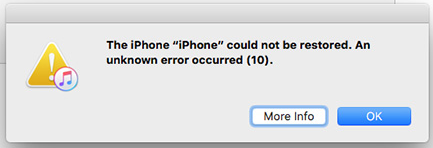
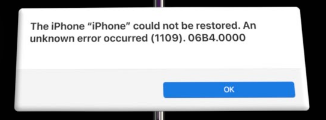
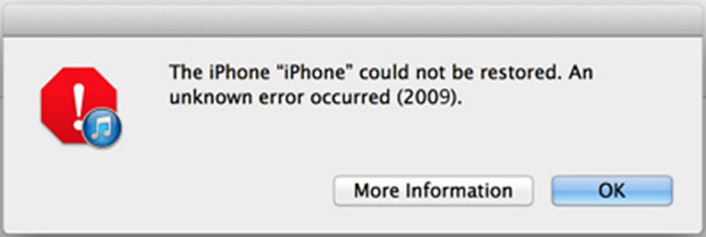
“ iPhone geri yüklenemedi. Bilinmeyen bir hata oluştu (10/1109/2009). "
Bu geri yükleme hataları düşündüğünüzden daha yaygındır. Genellikle bir geri yükleme veya güncelleme işleminin ortasında ortaya çıkarlar ve iPhone'unuzun kurtarma modunda takılıp açılmasına engel olabilirler. Neyse ki, bu hatalar genellikle doğru adımlarla çözülebilen iletişim veya uyumluluk sorunlarından kaynaklanır.
Bu kılavuzda, 10/1109/2009 hatalarını açıklayacağız, neden oluştuklarını anlatacağız ve bunları çözmek için pratik yollar sunacağız.
⚠️ iTunes Geri Yükleme Hataları 10, 1109 ve 2009 Nedir?
Sorunu düzeltmeden önce, bu hataların her birinin ne anlama geldiğini anlamak faydalı olacaktır:
🔹 Hata 10 — Yazılım veya Sürücü Uyumsuzluğu
Hata 10, genellikle iPhone aygıt yazılımı ile bilgisayar sürücüsü arasında bir uyumluluk sorunu olduğunda ortaya çıkar. Genellikle eski iTunes sürümlerini veya en son iPhone aygıt yazılımını desteklemeyen macOS sistemlerini çalıştıran Windows kullanıcılarını etkiler.
🔹 Hata 1109 — USB İletişim Sorunu
1109 hatası, iPhone'unuz ile iTunes/Finder arasında bir USB iletişim hatası olduğunu gösterir. Bu durum, hasarlı bir Lightning kablosu, dengesiz bir bağlantı noktası veya veri aktarımını engelleyen arka plan işlemlerinden kaynaklanabilir.
🔹 Hata 2009 — Bağlantı Zaman Aşımı veya Güç Kaynağı Sorunu
2009 Hatası, iTunes'un geri yükleme işlemi sırasında iPhone ile bağlantısının kesildiğini gösterir. Bu durum genellikle bozuk bir kablo, dengesiz bir USB bağlantısı veya düşük bilgisayar güç kaynağı nedeniyle meydana gelebilir. Bilgisayarınız geri yükleme sırasında uyku moduna girdiğinde de bu durum oluşabilir.
Rakamlar farklı olsa da bu hataların ortak bir kökü var: Cihazınız ile Apple'ın geri yükleme sunucuları arasındaki iletişimin kesilmesi.
🔍 Bu Hatalar Neden Oluşur?
İşte iTunes geri yükleme hatalarının arkasındaki en sık karşılaşılan nedenler:
- Arızalı veya orijinal olmayan Lightning kablosu
- Güncel olmayan iTunes veya macOS sürümü
- Bozuk iOS aygıt yazılımı dosyası (IPSW)
- Güvenlik duvarı, antivirüs veya VPN müdahalesi
- Kararsız USB bağlantısı veya güç kaynağı
- Arka plan uygulamaları iTunes işlemini kesintiye uğratıyor
- Küçük iPhone sistem aksaklıkları veya aygıt yazılımı bozulması
Nadir durumlarda, bu hatalar daha derin donanım sorunlarına da işaret edebilir (örneğin, hasarlı bir anakart veya konektör), ancak çoğu kullanıcı bunları yazılım ve bağlantı sorun giderme yoluyla düzeltebilir.
🧰 iPhone Geri Yüklenemedi Hatası 10/1109/2009 Nasıl Düzeltilir?
iPhone'unuz başarılı bir şekilde geri yüklenene kadar bu kanıtlanmış adımları tek tek izleyin.
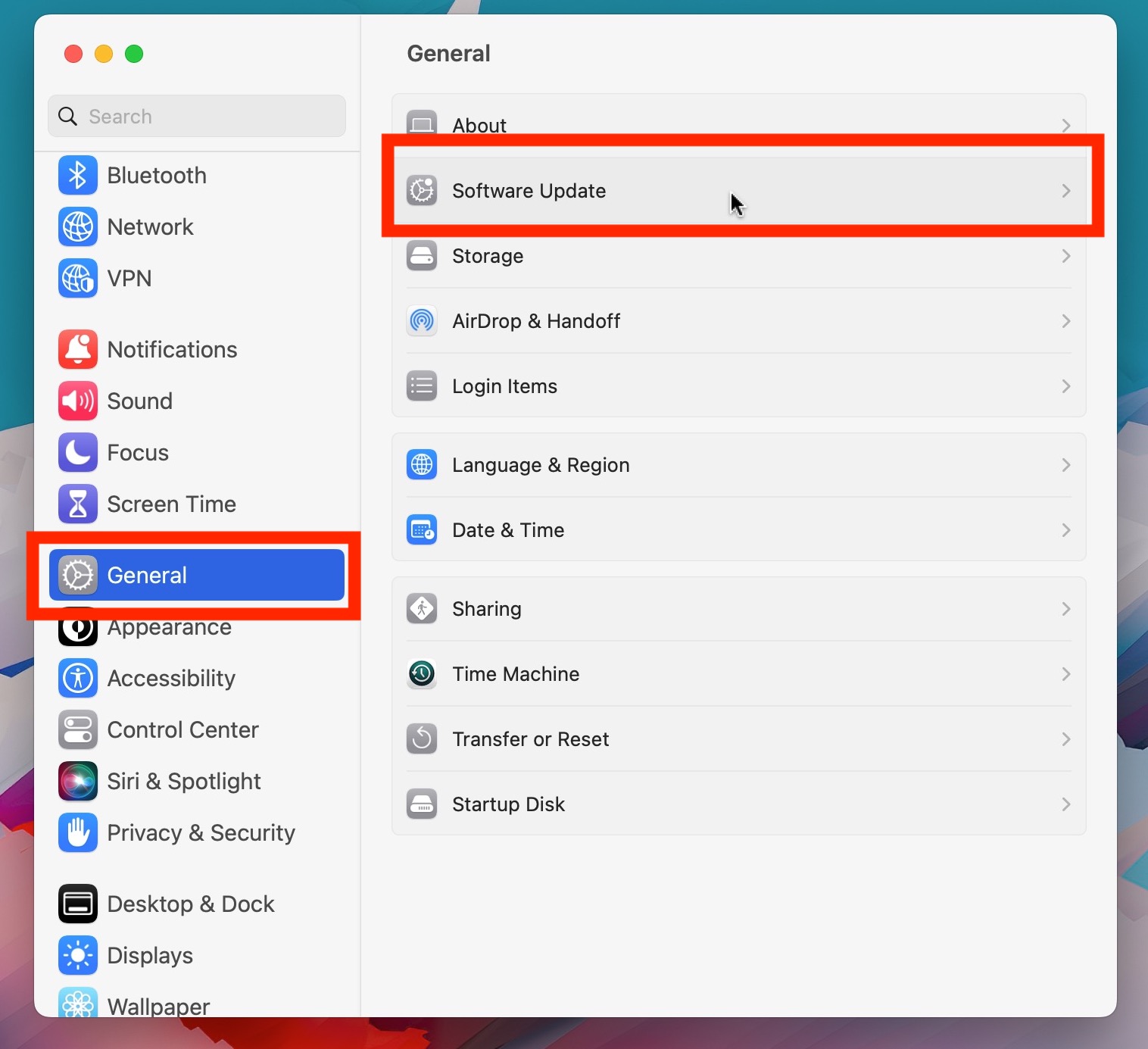
1. iTunes veya Finder'ı En Son Sürüme Güncelleyin
iTunes veya macOS'un eski bir sürümü iPhone'unuzun güncel yazılımını desteklemeyebilir ve bu da 10 veya 2009 hatasına yol açabilir. Güncelleme, iTunes'un en son sürücülere ve cihaz iletişim araçlarına sahip olmasını sağlar.
Windows'ta: iTunes → Yardım → Güncellemeleri Denetle'yi açın.

Mac'te: Sistem Ayarları → Genel → Yazılım Güncelleme'yi açın.
2. USB Kablosunu ve Bağlantı Noktasını Kontrol Edin
1109 ve 2009 hataları genellikle dengesiz bağlantılardan kaynaklandığından, güvenilir bir kurulum sağlayın; orijinal bir Apple Lightning kablosu kullanın, doğrudan sabit bir USB bağlantı noktasına (tercihen bilgisayarınızın arkasında) bağlayın, hub veya adaptörlerden kaçının, iPhone'unuzun bağlantı noktasını temizleyin ve gerekirse başka bir bilgisayarı deneyin.

3. Hem iPhone'unuzu hem de Bilgisayarınızı Yeniden Başlatın
Basit bir yeniden başlatma, iTunes'u etkileyen geçici aksaklıkları düzeltebilir; hızlıca basarak iPhone'unuzu yeniden başlatmaya zorlayın
Sesi aç
, Daha sonra
Sesi Azalt
ve tutarak
Taraf (Güç)
Apple logosu görünene kadar düğmesine basın, ardından geri yüklemeyi tekrar denemeden önce bilgisayarınızı yeniden başlatın.
 4. Güvenlik Duvarını, VPN'i ve Antivirüs Yazılımını Devre Dışı Bırakın
Güvenlik yazılımları veya VPN'ler iTunes'un Apple'ın geri yükleme sunucularına ulaşmasını engelleyebilir; antivirüsünüzü, güvenlik duvarınızı veya VPN'inizi geçici olarak devre dışı bırakın, iPhone'unuzu kararlı bir Wi-Fi veya Ethernet bağlantısı kullanarak geri yükleyin ve ardından güvenlik araçlarınızı yeniden etkinleştirin.

5. Derin Geri Yükleme için DFU Modunu Kullanın
Normal kurtarma modu başarısız olursa,
DFU (Cihaz Yazılımı Güncelleme) modu
iOS'un daha kapsamlı bir şekilde yeniden yüklenmesine olanak tanır. DFU geri yüklemeleri, normal geri yüklemeler 10 veya 2009 gibi hataları tetiklediğinde genellikle başarılı olur.

6. IPSW Yazılım Dosyasını Silin ve Yeniden İndirin
İndirilen iOS yazılımının bozuk olması, başarılı bir geri yüklemeyi engelleyebilir.
Açık
Mac
:
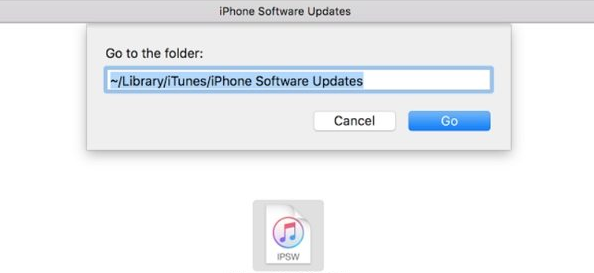
Şuraya git:
~/Library/iTunes/iPhone Software Updates
ve IPSW dosyasını silin.
Açık
Pencereler
:
Git
C:\Users\[YourName]\AppData\Roaming\Apple Computer\iTunes\iPhone Software Updates
.

Daha sonra geri yüklemeyi tekrar deneyin; iTunes otomatik olarak yeni ve geçerli bir aygıt yazılımı dosyası indirecektir.
7. iPhone'da Ağ Ayarlarını Sıfırlayın (Erişilebilirse)
Eğer iPhone'unuz hala açıksa, ağ ayarlarını sıfırlayın (
Ayarlar → Genel → iPhone'u Aktar veya Sıfırla → Sıfırla → Ağ Ayarlarını Sıfırla
) Apple'ın geri yükleme sunucularıyla iletişimi engelleyebilecek kaydedilmiş Wi-Fi, VPN ve DNS verilerini temizlemek için.

8. Güç ve Donanım Sorunlarını Kontrol Edin
Bilgisayarınız geri yükleme sırasında güç kaybederse veya uyku moduna girerse 2009 hatası oluşabilir; fişe takılı tutun, sabit bir USB bağlantı noktası kullanın ve iPhone düşürüldüyse veya neme maruz kaldıysa olası donanım hasarlarını kontrol edin.
🧠 Gelişmiş Çözüm: Geri Yükleme Hatalarını Düzeltin AimerLab FixMate
Yukarıdaki yöntemlerden hiçbiri sorunu çözmezse, aşağıdaki gibi profesyonel bir iOS onarım aracı kullanabilirsiniz: AimerLab FixMate iTunes veya Finder'a güvenmeden geri yükleme hatalarını düzeltmek için tasarlanmıştır.
🔹 AimerLab FixMate'in Temel Özellikleri:
- 10, 1109, 2009, 4013 ve daha fazlası gibi yaygın iTunes geri yükleme hatalarını düzeltir.
- Kurtarma modunda takılı kalan, Apple logosu döngüsüne giren veya sistem çökmesi yaşayan iPhone'ları onarır.
- iOS 12'den iOS 26'ya kadar tüm iPhone modellerini destekler.
- Standart Onarım (veri kaybı yok) ve Gelişmiş Onarım (temiz geri yükleme) modlarını sunar.
- iTunes olmadan iOS sürümünü düşürmeye veya yeniden yüklemeye olanak tanır.
🧭 FixMate Nasıl Kullanılır:
- AimerLab FixMate'i Windows'unuza indirin ve kurun.
- iPhone'unuzu bağlayın ve FixMate'i açın, ardından Standart Onarım modunu seçin
- Yazılım cihazınız için doğru yazılımı indirecektir, indirmeyi başlatmak için tıklayın.
- Yazılımı indirdikten sonra FixMate geri yükleme hatalarını düzeltmeye başlayacak, iPhone'unuzu yeniden başlatacak ve normal şekilde çalışmasını sağlayacaktır.

✅ Sonuç
iPhone'unuz "iPhone geri yüklenemedi. Bilinmeyen bir hata oluştu (10/1109/2009)" mesajını görüntülediğinde, bu genellikle zayıf USB bağlantısı, güncel olmayan iTunes veya bozuk donanım yazılımından kaynaklanır. Yazılımı güncelleyerek, bağlantıları kontrol ederek, DFU modunu kullanarak ve donanım yazılımını yeniden indirerek bu hataları çoğu durumda çözebilirsiniz.
Ancak iTunes başarısız olmaya devam ederse en güvenilir çözüm şudur:
AimerLab FixMate
, geri yükleme hatalarını otomatik ve güvenli bir şekilde düzelten özel bir iOS sistem onarım aracıdır. iPhone'unuzu normale döndürmenin en hızlı, en basit ve en etkili yoludur; teknik beceri gerektirmez.
- iPhone'da Pokemon Go Sahtekarlığı Nasıl Yapılır?
- Aimerlab MobiGo GPS Konum Sahtekarlığına Genel Bakış
- iPhone'unuzda Konum Nasıl Değiştirilir?
- İOS için En İyi 5 Sahte GPS Konum Sahtekarlığı
- GPS Konum Bulucu Tanımı ve Sahtekarlık Önerisi
- Snapchat'ta Konumunuzu Nasıl Değiştirirsiniz?
- İOS cihazlarda Konum Nasıl Bulunur/Paylaşır/Gizlenir?