




iPhone Geri Yüklenemedi Hatası 10 Nasıl Çözülür?

Bir iPhone'u geri yüklemek bazen sorunsuz ve basit bir süreç gibi görünebilir; ta ki öyle olmadığı ortaya çıkana kadar. Birçok kullanıcının karşılaştığı yaygın ancak sinir bozucu sorunlardan biri, "iPhone geri yüklenemedi. Bilinmeyen bir hata oluştu (10)" hatasıdır. Bu hata genellikle iTunes veya Finder üzerinden yapılan bir iOS geri yükleme veya güncelleme sırasında ortaya çıkar ve cihazınızı geri yüklemenizi engelleyerek verilerinizi ve cihazınızın kullanılabilirliğini riske atmanıza neden olabilir. Hata 10'un nedenini ve nasıl düzeltileceğini anlamak, bu sorunla karşılaşabilecek her iPhone kullanıcısı için çok önemlidir.
1. iPhone Hatası 10 Nedir?
Hata 10, iTunes veya Finder'ın iPhone geri yükleme veya güncelleme işlemi sırasında görüntüleyebileceği birçok hatadan biridir. Diğer hataların aksine, Hata 10 genellikle bir donanım arızasını veya iPhone ile bilgisayarınız arasında kopuk bir bağlantıyı yansıtır. Hatalı USB bağlantıları, anakart veya pil gibi hasarlı donanım bileşenleri veya iOS yazılımının kendisiyle ilgili sorunlar nedeniyle ortaya çıkabilir.
Bu hatayı gördüğünüzde iTunes veya Finder genellikle şuna benzer bir şey söyler:
"iPhone geri yüklenemedi. Bilinmeyen bir hata oluştu (10)."
Bu mesaj kafa karıştırıcı olabilir, çünkü kesin nedeni belirtmiyor ancak 10 rakamı donanımla ilgili veya bağlantıyla ilgili bir sorunun önemli bir göstergesidir.

2. iPhone 10 Hatasının Yaygın Nedenleri
Bu hatanın temel nedenlerini anlamak, sorunu nasıl çözeceğinizi daraltmanıza yardımcı olabilir. En yaygın nedenler şunlardır:
- Arızalı USB Kablosu veya Bağlantı Noktası
Hasarlı veya sertifikasız bir USB kablosu ya da arızalı bir USB portu, iPhone'unuz ile bilgisayarınız arasındaki iletişimi kesintiye uğratabilir. - Güncel Olmayan veya Bozuk iTunes/Finder Yazılımı
iTunes veya macOS Finder'ın eski veya bozuk sürümlerini kullanmak geri yükleme hatalarına neden olabilir. - iPhone'daki Donanım Sorunları
Hasarlı bir mantık kartı, arızalı bir pil veya diğer dahili bileşenler gibi sorunlar Hata 10'a neden olabilir. - Yazılım Hataları veya Bozuk Ürün Yazılımı
Bazen iOS kurulum dosyası bozulur veya geri yüklemeyi engelleyen bir yazılım hatası olur. - Güvenlik veya Ağ Kısıtlamaları
Apple sunucularına bağlantıyı engelleyen güvenlik duvarı veya güvenlik yazılımları da geri yükleme hatalarına neden olabilir.
3. iPhone Geri Yüklenemedi Hatası 10'u Düzeltmek İçin Adım Adım Çözümler
3.1 USB Kablonuzu ve Portunuzu Kontrol Edin ve Değiştirin
Her şeyden önce, iPhone'unuzu bilgisayarınıza bağlamak için resmi veya Apple sertifikalı bir USB kablosu kullandığınızdan emin olun. Üçüncü taraf veya hasarlı kablolar genellikle iletişim sorunlarına neden olur.
- Farklı bir USB kablosu deneyin.
- Bilgisayarınızdaki USB portlarını değiştirin. Tercihen hub üzerinden değil, doğrudan bilgisayarınızdaki bir portu kullanın.
- Klavyelerde veya monitörlerde USB portlarından kaçının, çünkü bunların bazen daha düşük güç çıkışı olur.

Mümkünse, mevcut PC veya Mac'inizde donanım veya yazılım sorunları olup olmadığını kontrol etmek için iPhone'unuzu farklı bir bilgisayarda geri yüklemeyi deneyin.
3.2 iTunes/macOS'u Güncelleyin veya Yeniden Yükleyin
Windows kullanıyorsanız veya macOS Mojave ya da önceki bir sürümünü kullanıyorsanız, iTunes'u en son sürüme güncellediğinizden emin olun. macOS Catalina ve sonraki sürümlerde, iPhone geri yüklemesi Finder aracılığıyla gerçekleşir, bu nedenle macOS'inizi güncel tutun.
- Windows'ta: iTunes'u açın ve Yardım > Güncelleştirmeleri Denetle yoluyla güncellemeleri kontrol edin. Alternatif olarak, iTunes'u Apple'ın resmi web sitesinden yeniden yükleyin.
- Mac'te: macOS'i güncellemek için Sistem Tercihleri > Yazılım Güncelleme'ye gidin.
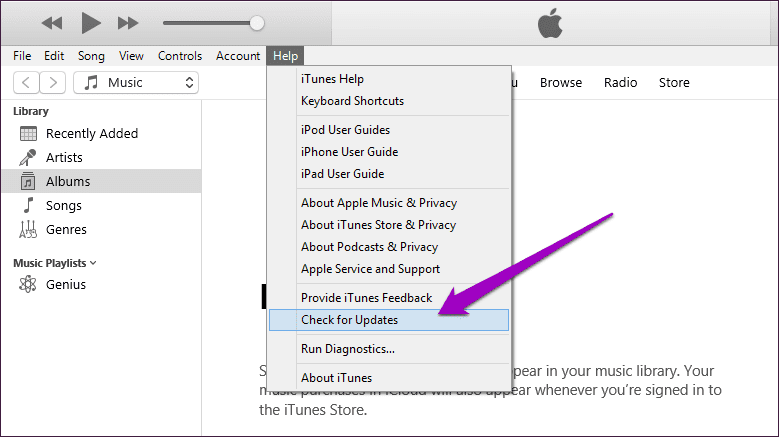
Güncelleme, en son uyumluluk düzeltmelerine ve hata yamalarına sahip olmanızı sağlar.
3.3 iPhone'unuzu ve Bilgisayarınızı Yeniden Başlatın
Bazen basit bir yeniden başlatma birçok sorunu çözebilir.
- iPhone'unuzu (X veya daha yenisi) yeniden başlatın; güç kapatma kaydırıcısı görünene kadar Yan ve Sesi Açma/Kapatma düğmelerini basılı tutun, kapatmak için kaydırın ve 30 saniye sonra tekrar açın.
- Geçici aksaklıkları gidermek için bilgisayarınızı yeniden başlatın.

3.4 iPhone'u Zorla Yeniden Başlatın ve Kurtarma Moduna Alın
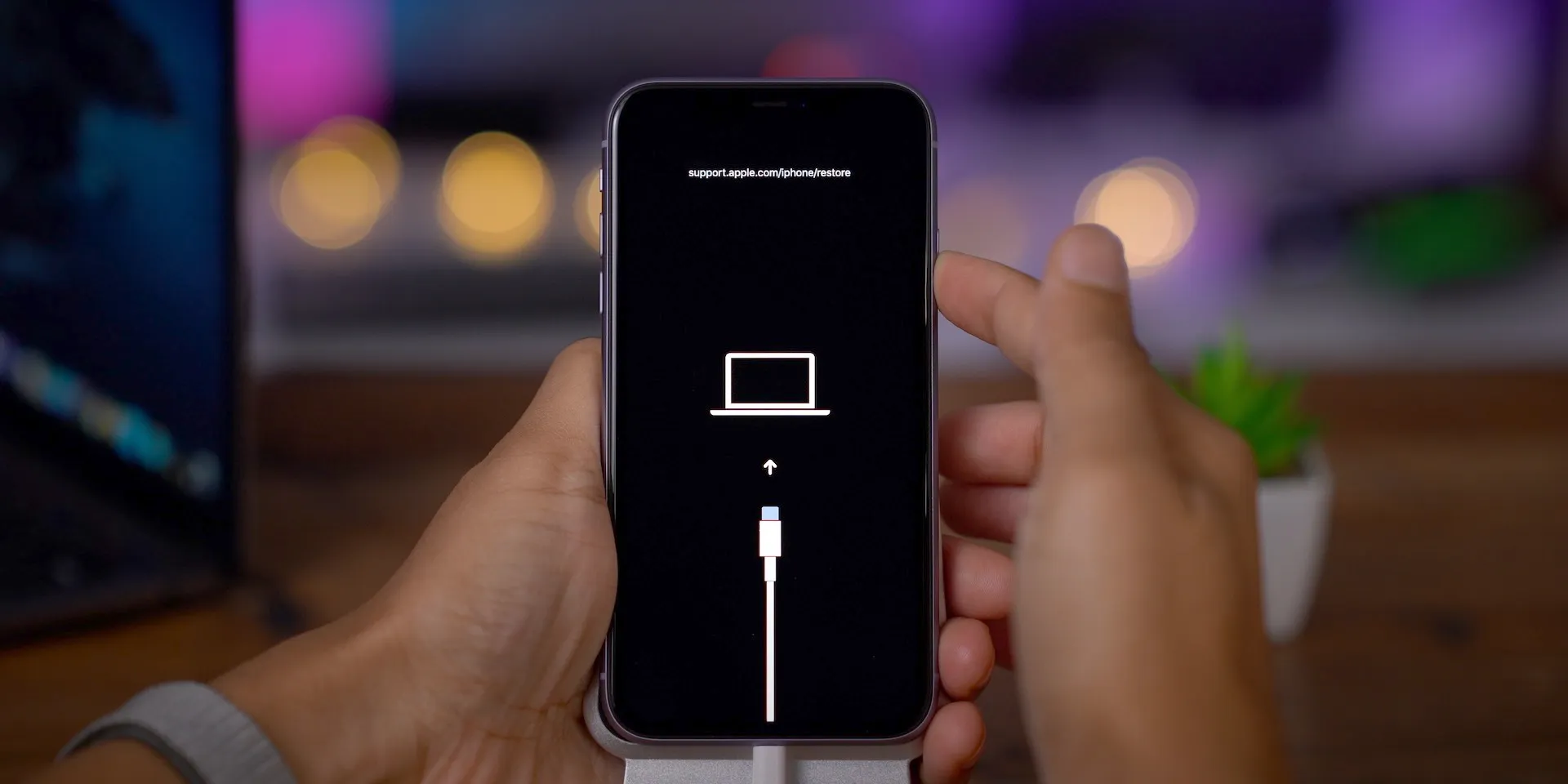
Hata devam ederse, iPhone'unuzu yeniden başlatmayı deneyin ve ardından geri yüklemeden önce Kurtarma Moduna alın. Kurtarma moduna girdikten sonra, iTunes veya Finder aracılığıyla tekrar geri yüklemeyi deneyin.

3.5 Geri Yüklemek İçin DFU Modunu Kullanın
Kurtarma Modu başarısız olursa, aygıt yazılımını tamamen yeniden yükleyerek daha kapsamlı bir geri yükleme gerçekleştiren Aygıt Yazılımı Güncelleme (DFU) modunu deneyebilirsiniz. Bu mod, iOS önyükleyicisini atlayarak daha ciddi yazılım sorunlarını çözebilir.
DFU modunda iPhone ekranınız siyah kalır, ancak iTunes veya Finder kurtarma durumundaki cihazı algılar ve geri yüklemenize izin verir.
3.6 Güvenlik Yazılımını ve Ağ Ayarlarını Kontrol Edin
Bazen bilgisayarınızdaki antivirüs veya güvenlik duvarı yazılımları Apple sunucularıyla iletişimi engelleyerek hataya neden olabilir.
- Antivirüs veya güvenlik duvarı yazılımını geçici olarak devre dışı bırakın.
- İnternet bağlantınızın istikrarlı olduğundan ve kısıtlayıcı güvenlik duvarlarının arkasında olmadığından emin olun.
- Gerekirse yönlendiricinizi yeniden başlatın.

3.7 iPhone Donanımını İnceleyin
Yukarıdaki tüm adımları denemenize rağmen sorun devam ediyorsa, Hata 10'un iPhone'un içindeki bir donanım arızasından kaynaklanması muhtemeldir.
- Arızalı bir mantık kartı veya pil, geri yükleme girişiminin başarısız olmasına yol açabilir.
- iPhone'unuz yakın zamanda fiziksel bir hasara uğradıysa veya suya maruz kaldıysa, bunun nedeni donanım arızaları olabilir.
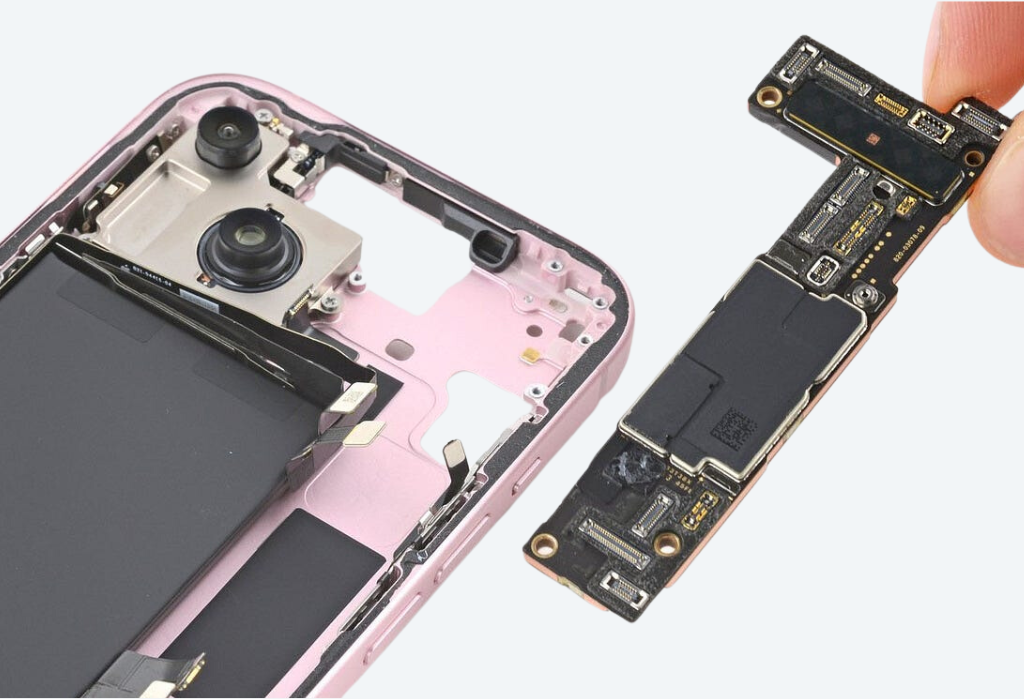
Bu gibi durumlarda şunları yapmalısınız:
- Donanım teşhisi için bir Apple Store'u veya yetkili bir servis sağlayıcısını ziyaret edin.
- Garanti kapsamındaysa veya AppleCare+ kapsamındaysa, onarım karşılanabilir.
- Garantiyi geçersiz kılabileceği veya daha fazla hasara yol açabileceği için fiziksel onarımları kendiniz yapmaya çalışmayın.
3.8 Üçüncü Taraf Onarım Yazılımını Kullanın
Özel araçlar var (örn. AimerLab FixMate ) verileri silmeden veya tam geri yükleme gerektirmeden iOS sistem sorunlarını düzeltmek için tasarlanmıştır.
- Bu araçlar, sistemi onararak geri yükleme hataları da dahil olmak üzere yaygın iOS hatalarını çözebilir.
- Genellikle standart onarım (veri kaybı yok) veya derin onarım (veri kaybı riski) modları sağlarlar.
- Bu tür araçların kullanılması, tamirhaneye gitmenizi veya geri yükleme sırasında veri kaybı yaşamanızı önleyebilir.

4. Sonuç
iPhone geri yükleme sırasında 10 numaralı hata genellikle donanım veya bağlantı sorunlarına işaret eder, ancak bazen yazılım aksaklıklarından veya güvenlik kısıtlamalarından da kaynaklanabilir. USB bağlantılarını sistematik olarak kontrol ederek, yazılımları güncelleyerek, Kurtarma veya DFU modlarını kullanarak ve donanımı inceleyerek çoğu kullanıcı bu hatayı veri kaybı veya pahalı onarımlar olmadan çözebilir. İnatçı durumlarda, üçüncü taraf onarım araçları veya profesyonel teşhis gerekebilir.
Bu hatayla karşılaşırsanız panik yapmayın. Yukarıdaki adımları dikkatlice izleyin, iPhone'unuz büyük olasılıkla tam çalışma düzenine geri dönecektir. Ve unutmayın, düzenli yedeklemeler beklenmedik iPhone hatalarına karşı en iyi sigortanızdır!
- iPhone'da Pokemon Go Sahtekarlığı Nasıl Yapılır?
- Aimerlab MobiGo GPS Konum Sahtekarlığına Genel Bakış
- iPhone'unuzda Konum Nasıl Değiştirilir?
- İOS için En İyi 5 Sahte GPS Konum Sahtekarlığı
- GPS Konum Bulucu Tanımı ve Sahtekarlık Önerisi
- Snapchat'ta Konumunuzu Nasıl Değiştirirsiniz?
- İOS cihazlarda Konum Nasıl Bulunur/Paylaşır/Gizlenir?