




iPhone'da Takılan "Sadece SOS" Hatası Nasıl Düzeltilir?

iPhone'lar güvenilirlikleri ve sorunsuz performanslarıyla ünlüdür, ancak bazen en gelişmiş cihazlar bile ağ sorunlarıyla karşılaşabilir. Birçok kullanıcının karşılaştığı yaygın sorunlardan biri, iPhone'un durum çubuğunda görünen "Yalnızca SOS" durumudur. Bu durumda, cihazınız yalnızca acil durum aramaları yapabilir ve arama, mesajlaşma veya mobil veri kullanımı gibi normal hücresel hizmetlere erişiminizi kaybedersiniz. Bu sorun, özellikle uzun süre devam ederse can sıkıcı olabilir. Neyse ki, iPhone'lardaki "Yalnızca SOS" sorununu gidermenin ve düzeltmenin basit ayarlamalardan gelişmiş onarımlara kadar çeşitli yolları vardır.
1. iPhone'umda Neden "Yalnızca SOS" Mesajı Görünüyor?
"Yalnızca SOS" durumu, iPhone'unuzun operatörünüzün şebekesine tam olarak bağlı olmadığını, ancak yine de acil durum aramaları yapabildiğini gösterir. Bunun neden olduğunu anlamak, doğru çözümü belirlemek için çok önemlidir. En yaygın nedenler şunlardır:
- Zayıf veya Hiç Hücresel Sinyal Yok
Zayıf şebeke kapsama alanına sahip bir bölgedeyseniz, iPhone'unuz operatörünüze bağlanmada zorluk çekebilir. Bu gibi durumlarda, telefon istikrarlı bir sinyal bulana kadar "Yalnızca SOS" mesajını görüntüleyebilir. - Ağ Kesintisi veya Operatör Sorunları
Bazen operatörünüz bölgenizde geçici kesintiler veya bakım çalışmaları yaşayabilir. Bu durum, SIM kartınız düzgün çalışıyor olsa bile iPhone'unuzun "Yalnızca SOS" uyarısını göstermesine neden olabilir. - SIM Kart Sorunları
Hasarlı, yanlış takılmış veya arızalı bir SIM kart, iPhone'un "Yalnızca SOS" hatasını göstermesinin ve ağa bağlanamamasının yaygın bir nedenidir. - Yazılım veya Ağ Ayarları Hatası
iOS'taki hatalar veya yanlış ağ ayarları, iPhone'unuzun operatörünüze bağlanmasını engelleyebilir. Güncel olmayan operatör ayarları da bu soruna neden olabilir. - iPhone Donanım Sorunları
Nadir durumlarda, özellikle iPhone düşürülmüş veya suya maruz kalmışsa, arızalı bir anten veya dahili bileşen bu soruna neden olabilir.
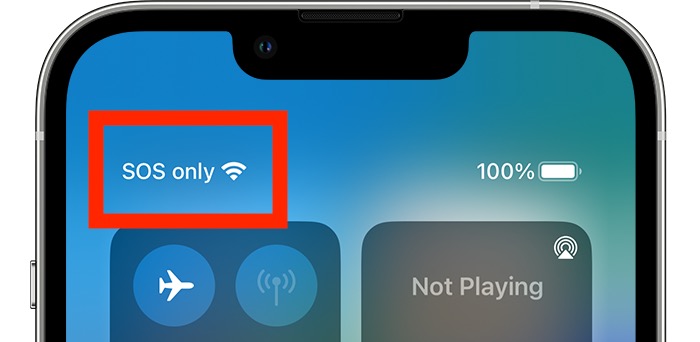
Temel nedeni anlamak, önce hangi sorun giderme yöntemini deneyeceğinize karar vermenize yardımcı olacaktır. "Sadece SOS" sorunlarının çoğu yazılım veya SIM kartla ilgilidir, bu da genellikle bunları evde çözebileceğiniz anlamına gelir.
2. iPhone'da Takılan "Sadece SOS" Hatasını Nasıl Düzeltebilirim?
iPhone'unuzdaki "Yalnızca SOS" sorununu düzeltmek için uygulayabileceğiniz birkaç adım şunlardır:
2.1 Kapsamınızı Kontrol Edin
Hücresel sinyalin daha iyi olduğu bir yere taşının. Aynı operatördeki diğer kullanıcıların tam sinyal aldığı bölgelerde sorun devam ederse, iPhone'unuzda daha fazla sorun giderme işlemi gerekebilir.

2.2 Uçak Modunu Açma/Kapatma
Uçak Modu'nu etkinleştirmek ve devre dışı bırakmak, iPhone'unuzun hücresel kulelerle bağlantısını sıfırlamanıza yardımcı olabilir: Denetim Merkezi'ne gitmek için aşağı kaydırın, Uçak Modu'nu 10 saniye boyunca açık tutun, ardından yeniden bağlanmak için kapatın.

2.3 iPhone'unuzu Yeniden Başlatın
iPhone'unuzu yeniden başlatmak geçici sorunları çözebilir: Güç ve Ses düğmelerine kaydırıcı görünene kadar basılı tutun, kapatın, 30 saniye bekleyin ve ardından tekrar açın.

2.4 SIM Kartınızı İnceleyin
- SIM kartınızı çıkarıp yumuşak bir bezle dikkatlice silin.
- SIM kartınızı tepsiye güvenli bir şekilde yeniden takın.
- Eğer bir tane varsa örneğin , devre dışı bırakıp yeniden etkinleştirmeyi deneyin Ayarlar > Hücresel > eSIM .

2.5 Operatör Ayarlarını Güncelle
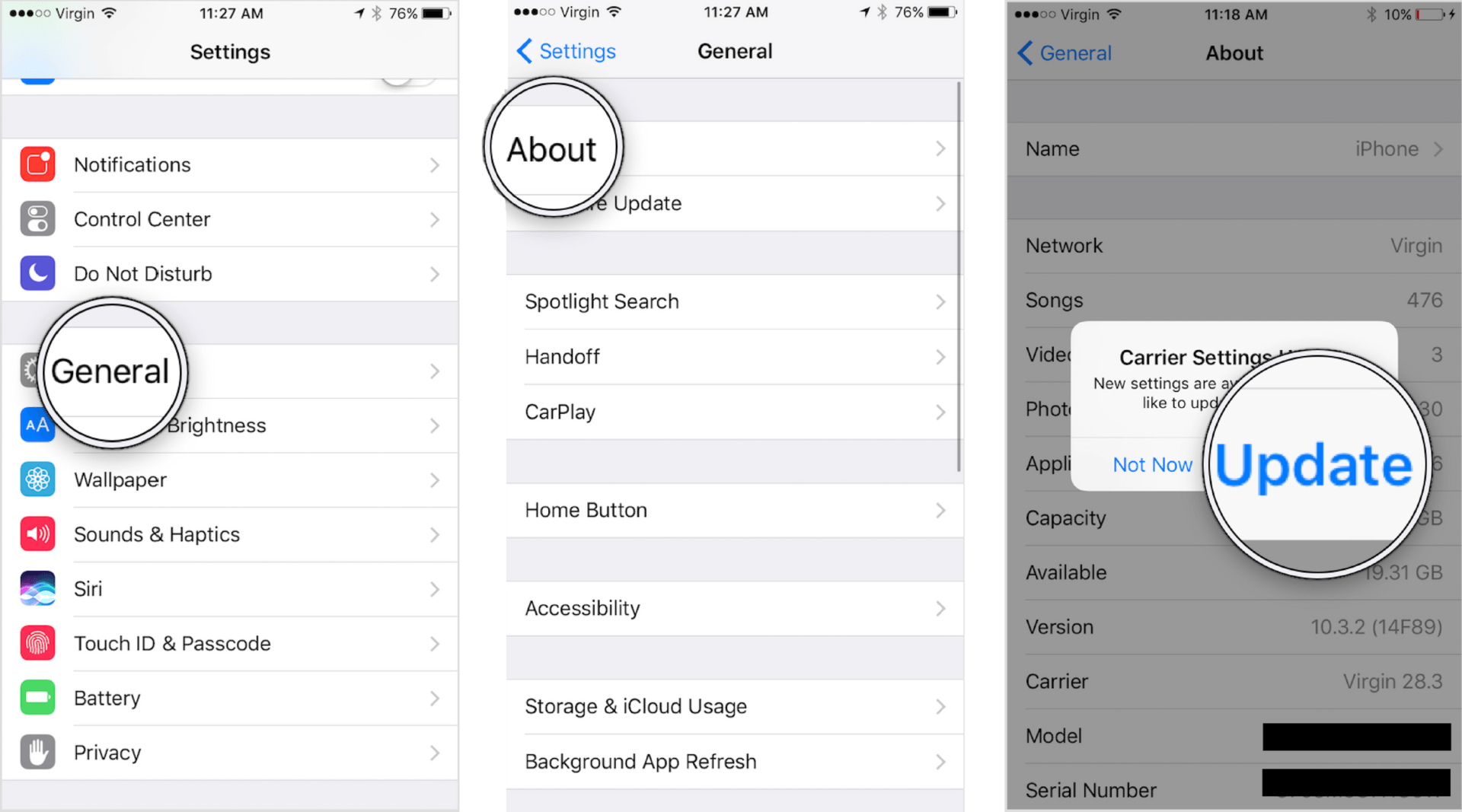
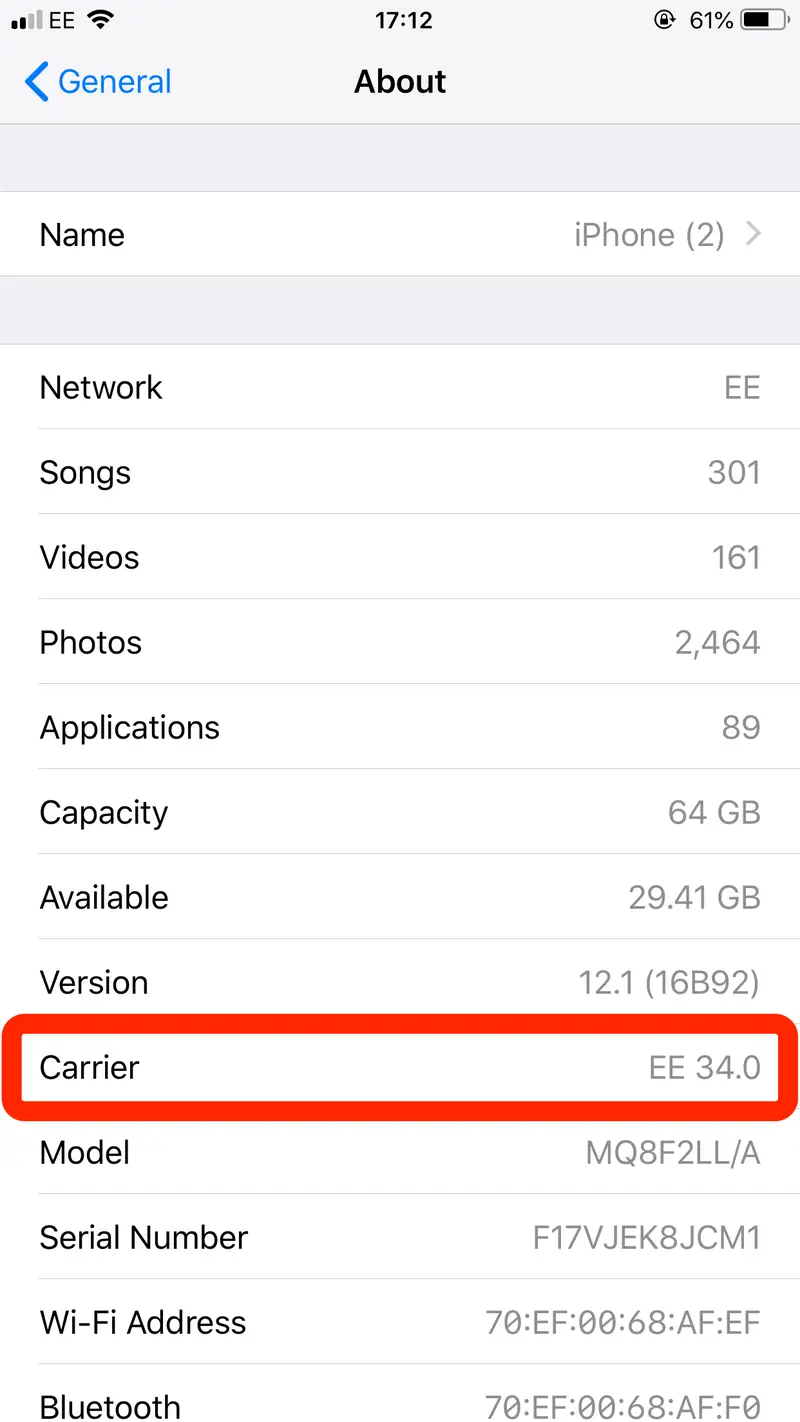
Operatör ayarları güncellemeleri iPhone'unuzun bağlantısını optimize eder: Şuraya gidin: Ayarlar > Genel > Hakkında > Bir güncelleme mevcutsa, bir açılır pencere görünecektir. Ekrandaki talimatları izleyin.
2.6 iOS Güncellemesi
En son iOS sürümünü çalıştırmak, ağ bağlantısını etkileyen hataları düzeltebilir: Şuraya gidin:
Ayarlar > Genel > Yazılım Güncelleme >
Mevcut tüm güncellemeleri indirin ve kurun.

2.7 Ağ Ayarlarını Sıfırla
Ağ ayarlarını sıfırlamak, kaydedilmiş Wi-Fi, Bluetooth ve hücresel yapılandırmaları temizler: Şuraya gidin: Ayarlar > Genel > iPhone'u Aktar veya Sıfırla > Sıfırla > Ağ Ayarlarını Sıfırla. Sıfırlamanın ardından Wi-Fi'ye yeniden bağlanın ve ağ ayarlarını yeniden yapılandırın.

2.8 Taşıyıcınızla İletişime Geçin
Yukarıdaki adımlar sorunu çözmezse operatörünüzle iletişime geçerek şunları kontrol edin:
- SIM kart durumu
- Hesap kısıtlamaları veya faturalama sorunları
- Yerel ağ kesintileri
3. iPhone SOS'un yalnızca AimerLab FixMate ile takılmasını sağlayan gelişmiş düzeltme
Yukarıdaki yöntemleri denemenize rağmen iPhone'unuz hala "Yalnızca SOS" gösteriyorsa, bunun nedeni manuel ayarlamalarla kolayca çözülemeyen daha derin yazılım sorunları olabilir. AimerLab FixMate shines – kişisel verilerinizi etkilemeden ağ sorunları da dahil olmak üzere çeşitli sistem sorunlarını çözen profesyonel bir iOS onarım aracı.
AimerLab FixMate'in Özellikleri:
- 200'den Fazla iOS Sistem Sorununu Onarın : “Yalnızca SOS”, iPhone’un Apple logosunda kalması, siyah ekran ve diğer iOS sorunlarını düzeltir.
- Veri Koruması : Gelişmiş onarım modları kişisel verilerinizin güvende kalmasını sağlar.
- Kullanıcı Dostu Arayüz : Teknik olmayan kullanıcılar bile onarım sürecini kolayca yönetebilir.
- Yüksek Başarı Oranı :Geleneksel yöntemler başarısız olduğunda güvenilir çözümler sunan yazılıma güvenilebilir.
AimerLab FixMate Kullanarak “Sadece SOS” Hatası Nasıl Düzeltilir:
- FixMate'i Windows bilgisayarınıza indirin ve kurun, ardından iPhone'unuzu USB kablosuyla bağlayın.
- FixMate'i açın ve verilerinizi kaybetmeden "Sadece SOS" sorununu gidermek için Standart Onarım Modunu seçin.
- Doğru ürün yazılımını edinmek için FIXMate içindeki rehberli talimatları izleyin
- Yazılım hazır olduğunda onarım işlemini başlatmak için tuşuna basın.
- İşlem tamamlandıktan sonra iPhone'unuz yeniden başlatılacak ve "SOS Only" sorunu çözülmüş olmalıdır.

4. Sonuç
iPhone'daki "Yalnızca SOS" durumu can sıkıcı olabilir, ancak çoğu durum doğru yaklaşımla çözülebilir. Temel sorun gidermeyle başlayın: kapsama alanını kontrol edin, cihazınızı yeniden başlatın, SIM kartınızı inceleyin, iOS ve operatör ayarlarınızı güncelleyin veya ağ ayarlarını sıfırlayın. Bu adımlar sorunu çözmezse, AimerLab FixMate gibi gelişmiş yazılım onarım araçları güvenli ve etkili bir çözüm sunar. FixMate yalnızca "Yalnızca SOS" sorununu çözmekle kalmaz, aynı zamanda verilerinizi korur ve diğer iOS sistem sorunlarını da giderir.
Sürekli "Yalnızca SOS" sorunlarıyla mücadele eden herkes için,
AimerLab FixMate
en güvenilir seçimdir. Belirsizliği ortadan kaldırır, kesinti süresini azaltır ve iPhone'un tüm işlevlerini geri kazandırır; bu da onu sürekli ağ sorunlarıyla uğraşan kullanıcılar için olmazsa olmaz bir seçenek haline getirir.
- iPhone'da Pokemon Go Sahtekarlığı Nasıl Yapılır?
- Aimerlab MobiGo GPS Konum Sahtekarlığına Genel Bakış
- iPhone'unuzda Konum Nasıl Değiştirilir?
- İOS için En İyi 5 Sahte GPS Konum Sahtekarlığı
- GPS Konum Bulucu Tanımı ve Sahtekarlık Önerisi
- Snapchat'ta Konumunuzu Nasıl Değiştirirsiniz?
- İOS cihazlarda Konum Nasıl Bulunur/Paylaşır/Gizlenir?