




Yeni iPhone'da iCloud'dan Geri Yükleme Nasıl Düzeltilir?

Yeni bir iPhone kurmak heyecan verici bir deneyim olabilir, özellikle de iCloud yedeklemesini kullanarak tüm verilerinizi eski bir cihazdan aktardığınızda. Apple'ın iCloud hizmeti, ayarlarınızı, uygulamalarınızı, fotoğraflarınızı ve diğer önemli verilerinizi yeni bir iPhone'a geri yüklemek için sorunsuz bir yol sunar, böylece yol boyunca hiçbir şey kaybetmezsiniz. Ancak, birçok kullanıcı bazen sinir bozucu bir sorunla karşılaşır: yeni iPhone'ları "iCloud'dan Geri Yükle" ekranında takılı kalır. Bu, geri yükleme işleminin donması veya ilerlemeden alışılmadık derecede uzun sürmesi anlamına gelir.
Bu sorunla karşılaşıyorsanız, yalnız değilsiniz. Bu makalede, yeni iPhone'unuzun iCloud'dan geri yükleme yaparken neden takılıp kaldığını inceleyeceğiz ve adım adım çözümler sunacağız.
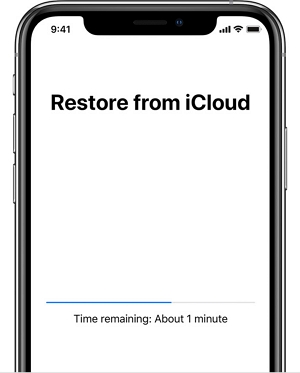
1. Yeni iPhone'um Neden iCloud'dan Geri Yükleme Modunda Takılı Kalıyor?
Yeni iPhone'unuzu iCloud yedeklemesinden geri yüklemeye başladığınızda, kaydedilmiş tüm verileriniz Apple'ın sunucularından aşağıdakiler de dahil olmak üzere çeşitli aşamalar aracılığıyla indirilir ve yüklenir:
- Apple kimliğinizi ve parolanızı doğrulayın.
- Yedekleme meta verileri indiriliyor.
- Uygulamanın tüm verilerini, ayarlarını, fotoğraflarını ve diğer içeriklerini indiriyoruz.
- Cihazınızın verileri ve yapılandırmaları yeniden oluşturuluyor.
iPhone'unuz bu aşamalardan herhangi birinde donarsa, takılıp kalmış gibi görünebilir. İşte iCloud'dan geri yükleme işleminin donmasının bazı yaygın nedenleri:
- Yavaş veya Kararsız İnternet Bağlantısı
iCloud geri yükleme işlemi kararlı bir Wi-Fi bağlantısına dayanır ve ağ yavaş veya kararsızsa indirme işlemini kesintiye uğratabilir ve işlemin durmasına neden olabilir.
- Büyük Yedekleme Boyutu
iCloud yedeklemeniz çok fazla veri içeriyorsa (büyük fotoğraf arşivleri, videolar, uygulamalar ve belgeler), geri yükleme işlemi saatler sürebilir ve bu da takılmış gibi görünebilir.
- Apple Sunucu Sorunları
Bazen Apple sunucularında kesinti veya yoğun trafik yaşanabiliyor ve bu da geri yükleme sürecini yavaşlatıyor.
- Yazılım Sorunları
iOS'taki hatalar veya geri yükleme işlemi sırasında oluşan hatalar, cihazın geri yükleme ekranında donmasına neden olabilir.
- Yetersiz Cihaz Depolama Alanı
Yeni iPhone'unuzda yedeklemeyi karşılayacak yeterli boş depolama alanı yoksa geri yükleme işlemi takılıp kalabilir.
- Eski iOS Sürümü
Daha yeni bir iOS sürümünde oluşturulan bir yedeği, daha eski bir sürüm çalıştıran bir iPhone'a geri yüklemek uyumluluk sorunlarına yol açabilir.
- Bozuk Yedekleme
Bazen iCloud yedeklemesinin kendisi bozulmuş veya eksik olabilir.
2. iCloud'dan Yeni iPhone Geri Yükleme Nasıl Düzeltilir
Sorunun olası nedenlerini anladığımıza göre, sorunu çözmek için uygulayabileceğiniz pratik adımlar şunlardır.
- İnternet bağlantınızı kontrol edin

- Büyük Yedeklemeler İçin Sabırla Bekleyin
Yedekleme boyutunuz çok büyükse, geri yükleme saatler sürebilir. iPhone'unuzun güç ve Wi-Fi'ye bağlı olduğundan emin olun, ardından tamamlanması için yalnız bırakın.
- iPhone'unuzu yeniden başlatın
Bazen, iPhone'unuzdaki geçici aksaklıkları hızlı bir şekilde yeniden başlatmak çözebilir; cihazı yeniden başlatın ve normale dönüp dönmediğine bakın.

- Apple'ın Sistem Durumunu Kontrol Edin
iCloud Yedekleme veya ilgili hizmetlerin kapalı olup olmadığını görmek için Apple'ın Sistem Durumu sayfasını ziyaret edin.

- Yeterli Depolama Alanı Sağlayın

- iOS'u güncelle
Ayarlar > Genel > Yazılım Güncelleme bölümüne giderek ve ana ekrana erişebiliyorsanız mevcut güncellemeleri yükleyerek iPhone'unuzun en son iOS sürümünü çalıştırdığından emin olun.

- Ağ Ayarları Sıfırlama

- iCloud Yedeklemesinden Tekrar Geri Yükle

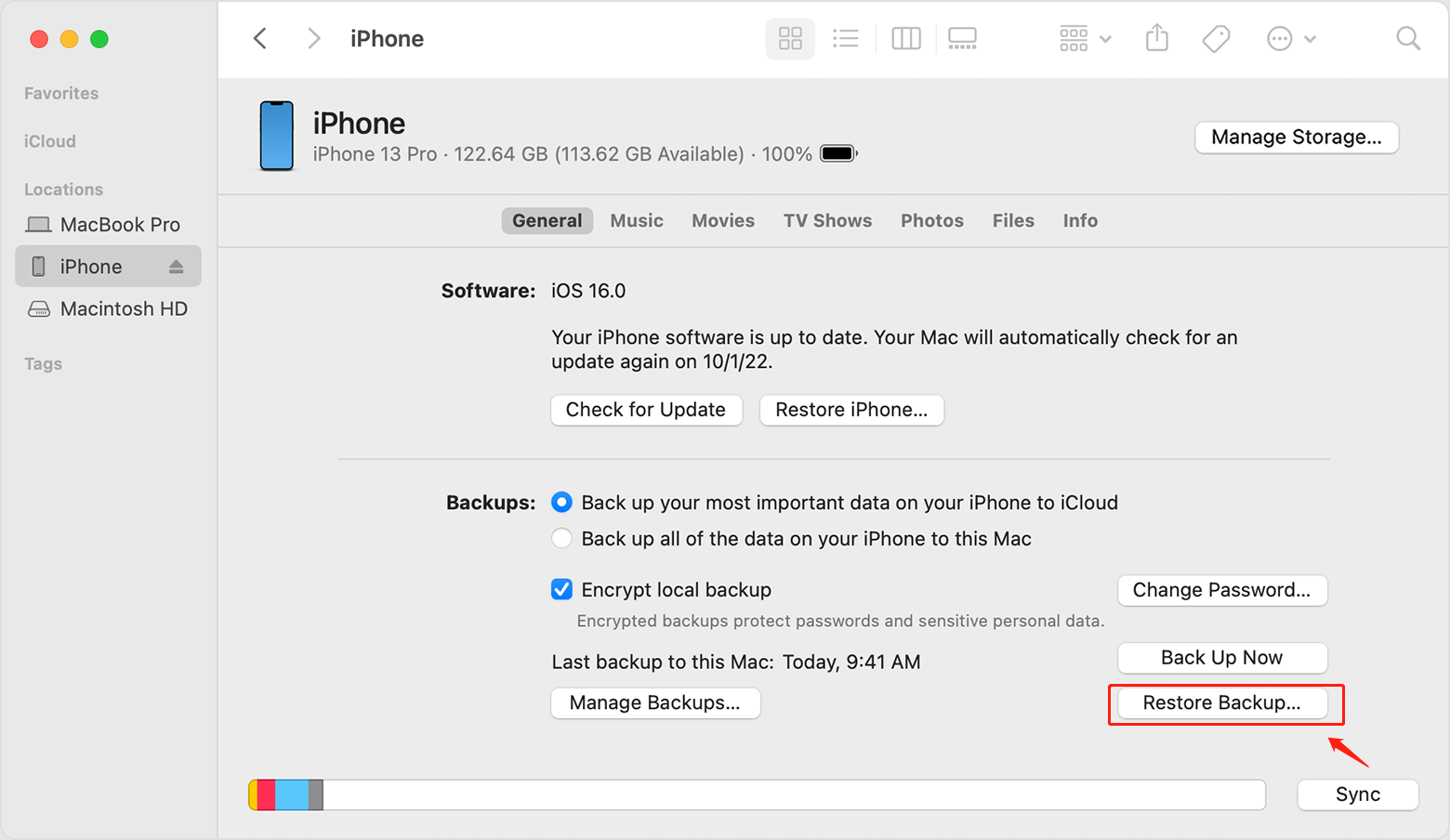
- Geri Yüklemek İçin iTunes veya Finder'ı Kullanın
3. AimerLab FixMate ile iPhone Sistem Sorunları için Gelişmiş Düzeltme
Yukarıdaki standart çözümler işe yaramazsa ve iPhone'unuz iCloud'dan geri yükleme ekranında takılı kalırsa, bunun nedeni sistem aksaklıkları, bozuk iOS dosyaları veya geri yükleme sırasında çakışmalar gibi daha derin yazılım sorunları olabilir. Profesyonel iOS onarım araçlarının olduğu yer burasıdır AimerLab FixMate devreye girer. FixMate, geri yükleme hataları, takılı kalan ekranlar, iPhone donmaları, önyükleme döngüleri ve daha fazlası dahil olmak üzere çeşitli iOS sistem sorunlarını veri kaybı olmadan düzeltmek için tasarlanmıştır.
Adım Adım Kılavuz: AimerLab FixMate ile iCloud'da Takılı Kalan iPhone Restore'u Düzeltme:
- AimerLab FixMate'i resmi web sitesinden indirin ve Windows bilgisayarınıza kurun.
- iPhone'unuzu bir USB kablosuyla bilgisayarınıza bağlayın, FixMate'i başlatın ve Standart Modu seçerek herhangi bir veri kaybı yaşamadan geri yükleme sorunlarını çözün.
- FixMate iPhone modelinizi otomatik olarak belirleyecek ve doğru yazılım paketini indirmeniz için sizi yönlendirecektir.
- Yazılım indirildikten sonra onarımı başlatmak için tıklayın, FixMate geri yüklemenin takılmasına neden olan bozuk dosyaları veya sistem aksaklıklarını düzeltecektir.
- Onarımdan sonra iPhone'unuzu yeniden başlatın ve tekrar kurun, ardından iCloud geri yüklemesini tekrar deneyin; artık sorunsuz bir şekilde ilerlemelidir.

4. Sonuç
Yeni bir iPhone kurarken "iCloud'dan Geri Yükle" ekranında takılıp kalmak sinir bozucudur ancak yaygın bir durumdur. Sorun genellikle ağ sorunları, büyük yedekleme boyutları veya iPhone'unuzu yeniden başlatma, Wi-Fi'nizi kontrol etme veya iTunes/Finder üzerinden geri yükleme gibi temel sorun giderme işlemleriyle düzeltilebilen geçici yazılım aksaklıklarından kaynaklanır.
Ancak bu yöntemler işe yaramazsa, AimerLab FixMate gibi özel bir iOS onarım aracı kullanmak güvenilir ve etkili bir çözüm sunar. FixMate, verilerinizi riske atmadan geri yükleme hatalarına neden olan temel iOS sistem sorunlarını onarır. Bu gelişmiş düzeltme, yeni iPhone'unuzun iCloud'dan geri yüklenmesine ve hızlı bir şekilde çalışır duruma gelmesine yardımcı olur, saatlerce beklemenizi veya tekrarlanan sıfırlama girişimlerinizi önler.
iCloud geri yüklemesi sırasında takılı kalan iPhone'unuzu düzeltmenin basit ve güvenilir bir yolunu istiyorsanız,
AimerLab FixMate
Şiddetle tavsiye edilir.
- iPhone'da Pokemon Go Sahtekarlığı Nasıl Yapılır?
- Aimerlab MobiGo GPS Konum Sahtekarlığına Genel Bakış
- iPhone'unuzda Konum Nasıl Değiştirilir?
- İOS için En İyi 5 Sahte GPS Konum Sahtekarlığı
- GPS Konum Bulucu Tanımı ve Sahtekarlık Önerisi
- Snapchat'ta Konumunuzu Nasıl Değiştirirsiniz?
- İOS cihazlarda Konum Nasıl Bulunur/Paylaşır/Gizlenir?