




iPhone Uydu Modunda Takılı Kaldı Sorunu Nasıl Düzeltilir?

Apple, en yeni iPhone yenilikleriyle sınırları zorlamaya devam ediyor ve en benzersiz yeniliklerden biri de uydu modu. Bir güvenlik özelliği olarak tasarlanan bu özellik, kullanıcıların normal hücresel ve Wi-Fi kapsama alanı dışındayken uydulara bağlanmalarını sağlayarak acil durum mesajları göndermelerini veya konum paylaşmalarını sağlıyor. Bu özellik inanılmaz derecede faydalı olsa da, bazı kullanıcılar iPhone'larının uydu modunda takılıp arama, veri veya diğer işlevlerin normal kullanımını engellediğini bildirdi.
iPhone'unuz bu durumda takılıp kalırsa, bu hem sinir bozucu hem de rahatsız edici olabilir. Neyse ki çözümler mevcut. Bu makalede, uydu modunun ne olduğu, iPhone'unuzun neden takılıp kalabileceği ve deneyebileceğiniz adım adım çözümler açıklanmaktadır.
1. iPhone'da Uydu Modu Nedir?
Uydu modu, özellikle iPhone 14 ve sonraki modeller olmak üzere daha yeni iPhone modellerinde bulunan ve kullanıcıların doğrudan uydulara bağlanmasını sağlayan bir özelliktir. Bu işlev, uzak bölgelerde acil kullanım Geleneksel şebekelerin mevcut olmadığı yerlerde. Örneğin, uydu üzerinden SOS mesajları gönderebilir veya hücresel bağlantınız olmasa bile konumunuzu sevdiklerinizle paylaşabilirsiniz.
Uydu modu, normal mobil hizmetin yerine geçmez; yalnızca acil durumlarda sınırlı iletişim için tasarlanmıştır. Normalde, iPhone'unuz kullanılabilir olduğunda hücresel veya Wi-Fi'ye geri dönmelidir. Ancak, sistem arızalandığında iPhone'unuz uydu modunda kalabilir ve kesintilere neden olabilir.

2. iPhone'um Neden Uydu Modunda Takılı Kalıyor?
iPhone'unuzun uydu modunda takılı kalmasının birkaç olası nedeni vardır:
- Yazılım Sorunları
iOS güncellemeleri veya bozuk sistem dosyaları cihazınızın arızalanmasına ve uydu modunda kalmasına neden olabilir. - Sinyal Algılama Sorunları
iPhone'unuz uydu sinyalleri ile hücresel ağlar arasında geçiş yapmakta zorlanıyorsa uydu modunda donabilir. - Ağ veya Operatör Ayarları
Hatalı ağ ayarları veya başarısız operatör güncellemeleri normal bağlantıları engelleyebilir. - Konum veya Çevresel Faktörler
Hücresel kapsama alanının sınırlı olduğu bir bölgedeyseniz, iPhone'unuz geri dönmek yerine uydu moduna güvenmeye devam edebilir. - Donanım Sorunları
Nadiren de olsa anten veya anakart hasarı kalıcı bağlantı sorunlarına yol açabilir.
Her sorun farklı etkenlerden kaynaklanabilir, bu nedenle sorunun temel nedenini anlamak, sorunu çözmek için en etkili yöntemi kullanmanıza yardımcı olur.
3. iPhone'un Uydu Modunda Takılı Kalması Nasıl Düzeltilir?
iPhone'unuz takılı kaldıysa, gelişmiş çözümlere geçmeden önce deneyebileceğiniz birkaç sorun giderme yöntemi şunlardır:
3.1 iPhone'unuzu Yeniden Başlatın
Basit bir
tekrar başlat
Küçük sistem aksaklıklarını sıklıkla giderir: Güç düğmesini basılı tutun ve kapatmak için kaydırın > yeniden başlatmadan önce birkaç saniye bekleyin.

3.2 Uçak Modunu Açma/Kapatma
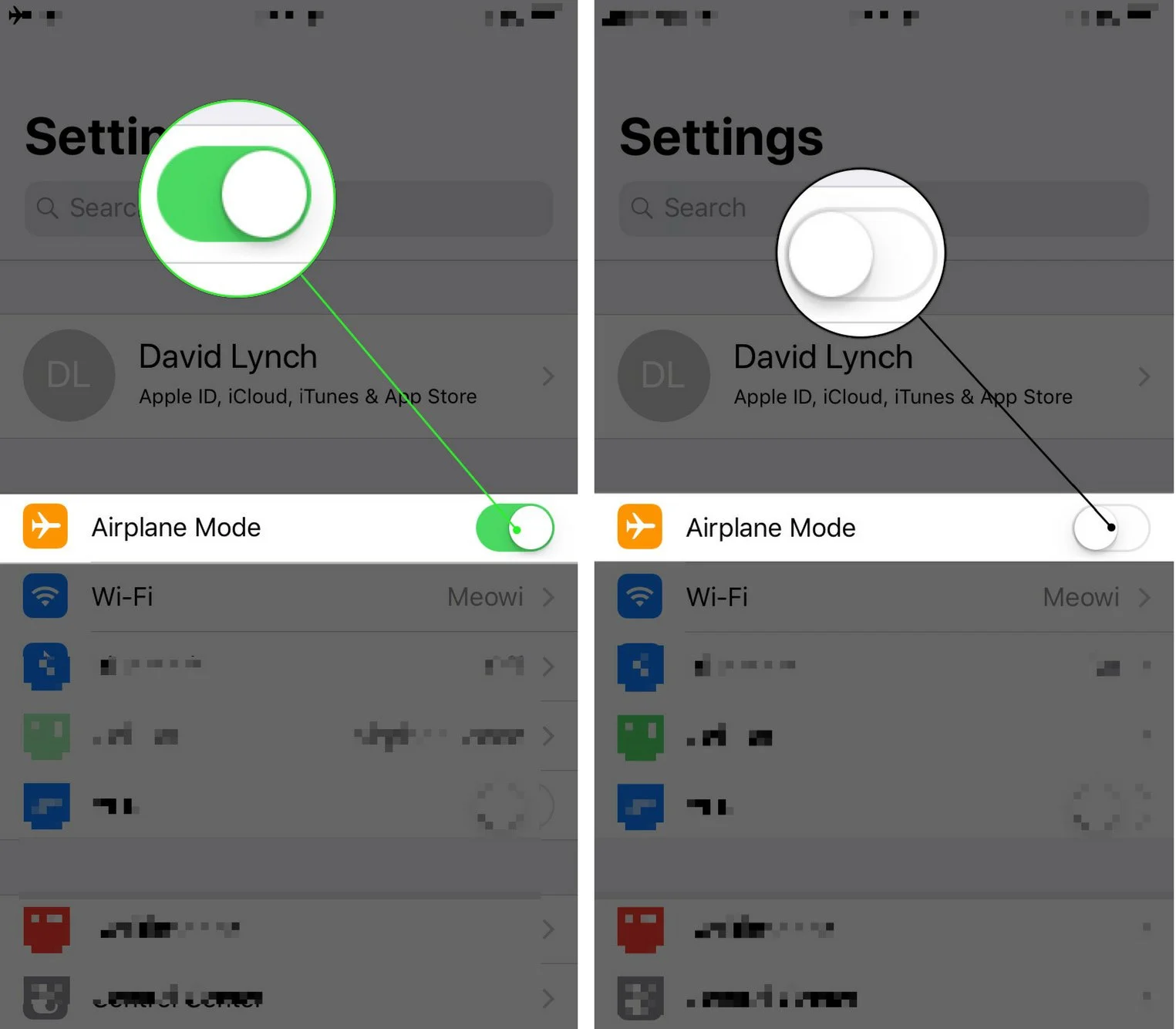
Kablosuz bağlantıları sıfırlamak için Uçak Modunu açıp kapatın - şuraya gidin:
Ayarlar > Uçak Modu
, etkinleştirin, 10 saniye bekleyin, sonra devre dışı bırakın.
3.3 iOS'u güncelleyin
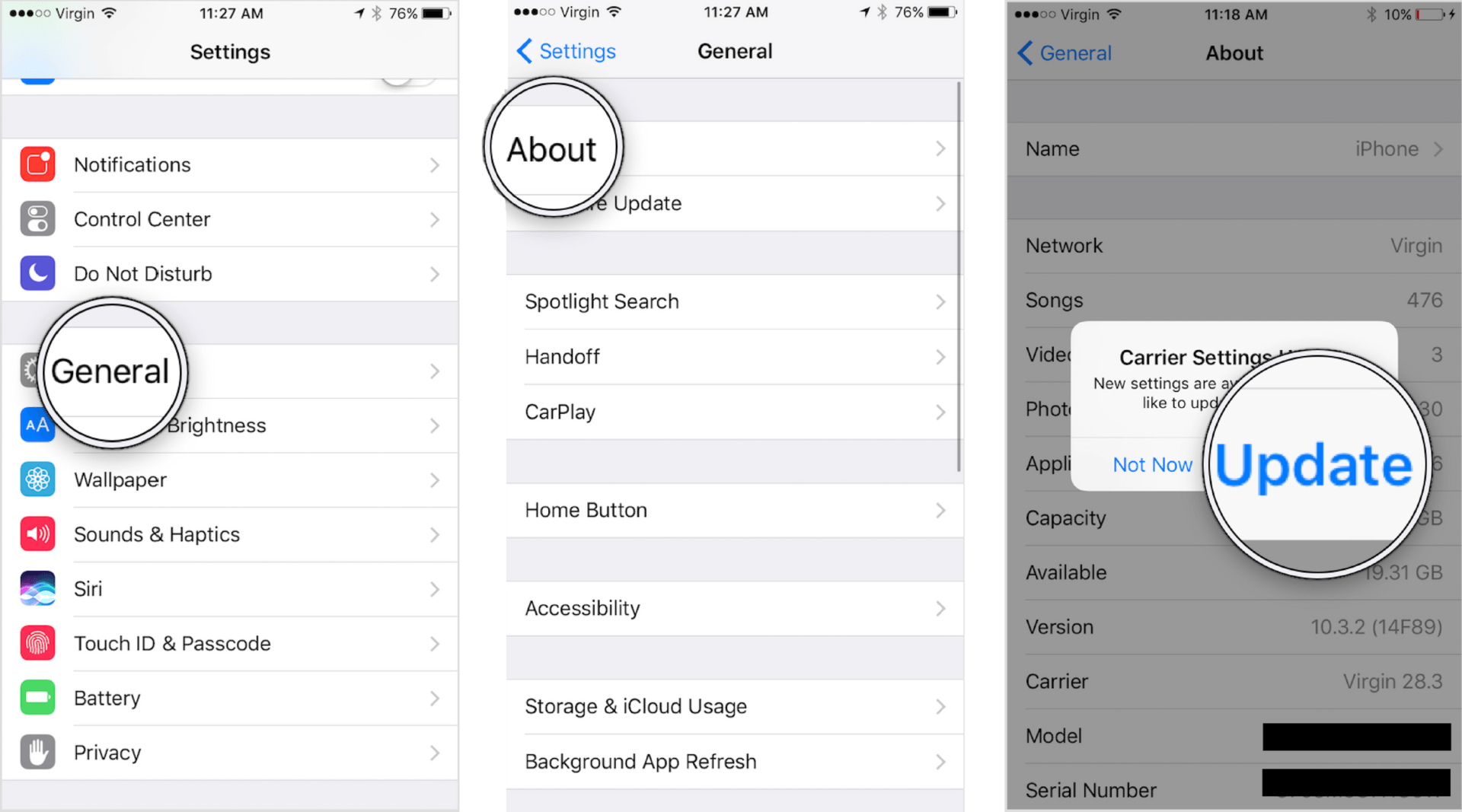
iPhone'unuzu en yeni iOS sürümüne güncelleyin: açın
Ayarlar > Genel > Yazılım Güncelleme
, ardından olası hataları düzeltmek için mevcut tüm güncellemeleri yükleyin.

3.4 Ağ Ayarlarını Sıfırla
Kalıcı bağlantı sorunları için, şuraya erişerek bir ağ sıfırlaması gerçekleştirin: Ayarlar > Genel > iPhone'u Aktar veya Sıfırla > Sıfırla , ardından Ağ Ayarları Sıfırlama .

3.5 Operatör Güncellemelerini Kontrol Edin
Taşıyıcımız bağlantıyı geliştirmek için güncellemeler yayınlayabilir; bunları şuraya giderek kontrol edebilirsiniz:
Ayarlar > Genel > Hakkında
Taşıyıcı ayarları güncellemesinin mevcut olup olmadığını görmek için.
3.6 Farklı Bir Yere Taşınma
Hücresel servisin son derece zayıf olduğu bir yerdeyseniz, iPhone'unuzun uydu modundan geçiş yapması zor olabilir; daha güçlü sinyallere sahip bir alana geçmeyi deneyin.

Bu yöntemler işe yaramazsa, daha derin bir yazılım sorunuyla karşı karşıya olabilirsiniz. İşte o zaman gelişmiş bir çözüme ihtiyacınız olur.
4. FixMate ile iPhone'un Uydu Modunda Takılı Kalmasını Gelişmiş Olarak Düzeltin
Standart düzeltmelerin hiçbiri işe yaramazsa, iPhone'unuzun uydu modunda kalmasına neden olan temel sistem hataları olabilir ve AimerLab FixMate tam da bu noktada devreye giriyor.
AimerLab FixMate 150'den fazla iPhone sistem sorununu düzeltmek için tasarlanmış profesyonel bir iOS sistem onarım aracıdır. Bunlara şunlar dahildir:
- iPhone uydu modunda takılı kaldı
- iPhone Apple logosunda takılı kaldı
- iPhone güncellenmiyor veya geri yüklenmiyor
- Ölümün siyah ekranı
- Önyükleme döngüsü sorunları
- Ve daha fazlası…
Hem Standart Onarım (çoğu sorunu veri kaybı olmadan çözer) hem de Derin Onarım (ciddi durumlarda verileri siler) seçeneği sunar.
Adım Adım Kılavuz: FixMate ile iPhone'unuzu Uydu Modunda Düzeltme
- AimerLab FixMate'i bilgisayarınıza (Windows veya Mac) yükleyin, ardından iPhone'unuzu bilgisayara bağlamak için bir USB kablosu kullanın, ardından FixMate'i açın ve cihazınızı algılamasını bekleyin.
- Verileri silmeden sorunu düzeltmek için öncelikle Standart Onarım'ı seçin.
- FixMate, iPhone'unuz için doğru iOS yazılımını otomatik olarak önerecektir, indirme işlemini başlatmak için tıklayın.
- Yazılım indirildikten sonra FixMate'in iPhone sisteminizi onarmasını ve sorunun çözülmesini onaylayın.
- İşlemden sonra iPhone'unuz normal şekilde yeniden başlamalı ve beklendiği gibi uydu, Wi-Fi ve hücresel arasında geçiş yapmalıdır.

Standart Onarım sorunu çözmezse, tam sıfırlama için Derin Onarım modunu kullanarak adımları tekrarlayın.
5. Sonuç
iPhone'daki uydu modu hayat kurtarıcı bir özellik olsa da, bazen arızalanabilir ve kullanıcıların normal bağlantıya geri dönememesine neden olabilir. Yeniden başlatma, iOS güncellemesi veya ağ ayarlarını sıfırlama gibi basit çözümler genellikle işe yarar, ancak daha derin sistem hataları profesyonel onarım gerektirebilir.
AimerLab FixMate tam da bu noktada öne çıkıyor. Güçlü iOS onarım işlevleriyle FixMate, uydu modunda takılı kalan bir iPhone'u genellikle veri kaybı olmadan hızlı ve güvenli bir şekilde çözebilir.
Her zamanki çözümleri denemenize rağmen iPhone'unuz uydu modunda kalmaya devam ediyorsa,
AimerLab FixMate
cihazınızın normal işlevselliğini geri kazandırmak için en iyi araçtır; bu da onu iPhone kullanıcıları için olmazsa olmaz bir araç haline getirir.
- iPhone'da Pokemon Go Sahtekarlığı Nasıl Yapılır?
- Aimerlab MobiGo GPS Konum Sahtekarlığına Genel Bakış
- iPhone'unuzda Konum Nasıl Değiştirilir?
- İOS için En İyi 5 Sahte GPS Konum Sahtekarlığı
- GPS Konum Bulucu Tanımı ve Sahtekarlık Önerisi
- Snapchat'ta Konumunuzu Nasıl Değiştirirsiniz?
- İOS cihazlarda Konum Nasıl Bulunur/Paylaşır/Gizlenir?