




iPhone Stacked Widget'ı iOS 18'de Takılı Kaldı Nasıl Düzeltilir?

1. Yığılmış Widget'lar Nelerdir?
Yığılmış widget'lar iOS 14'te tanıtıldı ve o zamandan beri popüler bir özellik haline geldi. Kullanıcıların aynı boyuttaki birden fazla widget'ı ana ekrandaki tek bir yuvaya katmanlamasına olanak tanır. Akıllı Yığın seçeneğiyle iOS, günün saatine, konuma veya aktiviteye göre en alakalı widget'ı görüntülemek için AI'yı kullanır.
iOS 18'in yayınlanmasıyla birlikte widget işlevselliği genişledi, ancak yanıt vermeyen veya takılıp kalmış yığınlanmış widget'lar gibi aksaklıklar da yaygın bir şikayet olarak ortaya çıktı.
2. Yığılmış Widget'lar iOS 18'de Neden Takılıyor?
Takılan widget sorunu genellikle aşağıdaki nedenlerden kaynaklanır:
- Yazılım Hataları: iOS 18 gibi yeni işletim sistemlerindeki güncellemeler öngörülemeyen hatalara yol açabilir.
- Üçüncü Taraf Widget'ları: Üçüncü taraf uygulamalarla uyumluluk sorunları widget işlevselliğini bozabilir.
- Aşırı Yüklenmiş Önbellek: Widget'lardan toplanan veriler, widget'ların gecikmesine veya donmasına neden olabilir.
- Bozuk Ayarlar: iOS güncelleme işlemi sırasında yapılan özelleştirmeler veya bozulan ayarlar widget davranışını etkileyebilir.
- Düşük Sistem Kaynakları: Cihazınızın kaynakları azaldığında, widget'lar düzgün çalışmayabilir.
3. iOS 18'de Yığılmış Widget'ların Takılması Nasıl Düzeltilir
iPhone'da yığılmış Widget'ın takılı kalmasını çözmek için birkaç yöntem:
- iPhone'unuzu yeniden başlatın
Basit bir yeniden başlatma genellikle küçük aksaklıkları çözer. Şu adımları izleyin:
Güç
düğme ve ya
Sesi aç
veya
Sesi Azalt
kaydırıcı görünene kadar > Cihazı kapatmak için kaydırın > Birkaç saniye bekleyin ve kaydırıcıyı basılı tutarak iPhone'unuzu tekrar açın
Güç
düğme.

- Widget Yığını'nı Kaldırın ve Yeniden Oluşturun
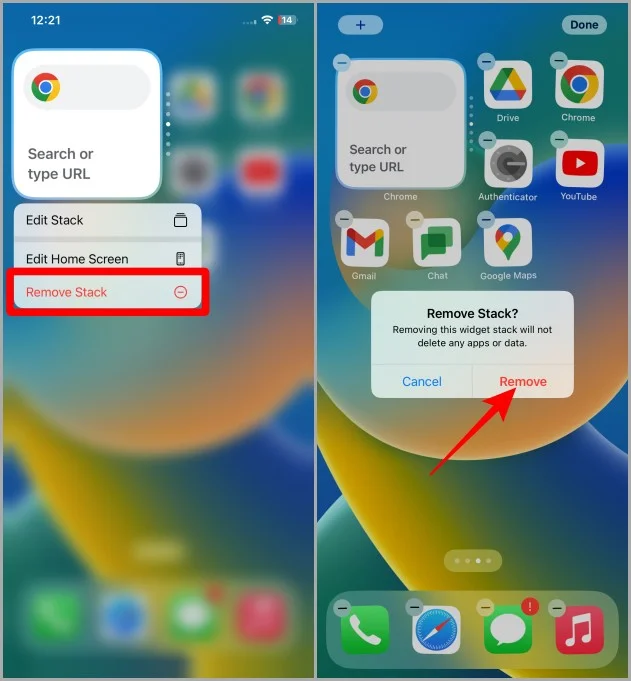
Bir widget yığını takılırsa, onu kaldırıp yeniden oluşturmayı deneyin: Hızlı eylem menüsü görünene kadar takılı widget yığınına uzun basın > Dokunun
Yığını Kaldır
ve eylemi onaylayın > Aynı boyuttaki yeni bileşenleri üst üste sürükleyerek yığını yeniden oluşturun.
- iOS'u En Son Sürüme Güncelleyin
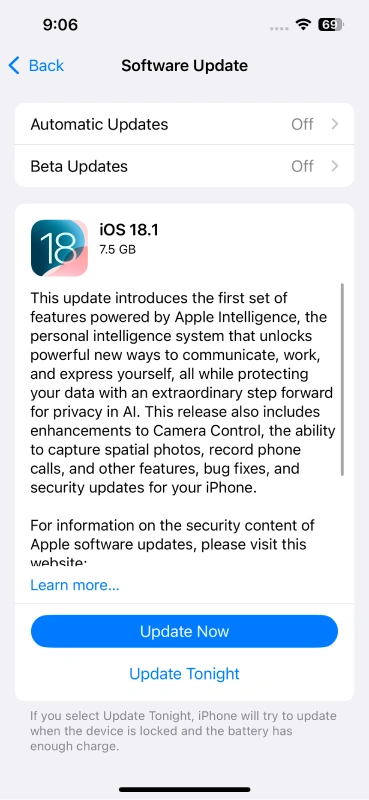
Apple, yeni yazılımlardaki hataları gidermek için sık sık yamalar yayınlar. iOS'u güncellemek için: Şuraya gidin:
Ayarlar
>
Genel
>
Yazılım Güncellemesi >
Mevcut tüm güncellemeleri indirin ve kurun.
- Widget Uygulaması Güncellemelerini Kontrol Edin
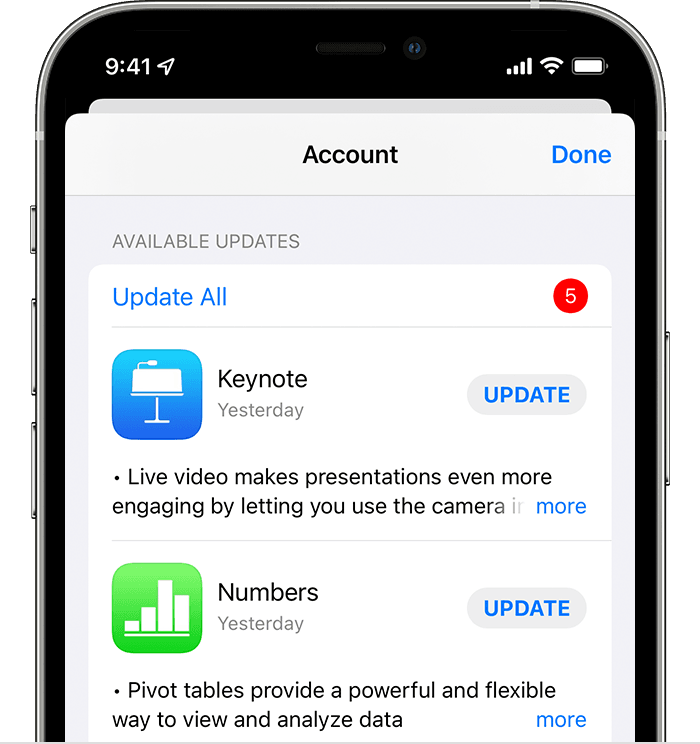
Widget'larınızla ilişkili uygulamaların güncellendiğinden emin olun:
Uygulama Mağazası >
Profil simgenize dokunun ve aşağı kaydırın
Mevcut Güncellemeler >
Takılan widget'larla ilgili tüm uygulamaları güncelleyin.
- Widget Tercihlerini Sıfırla
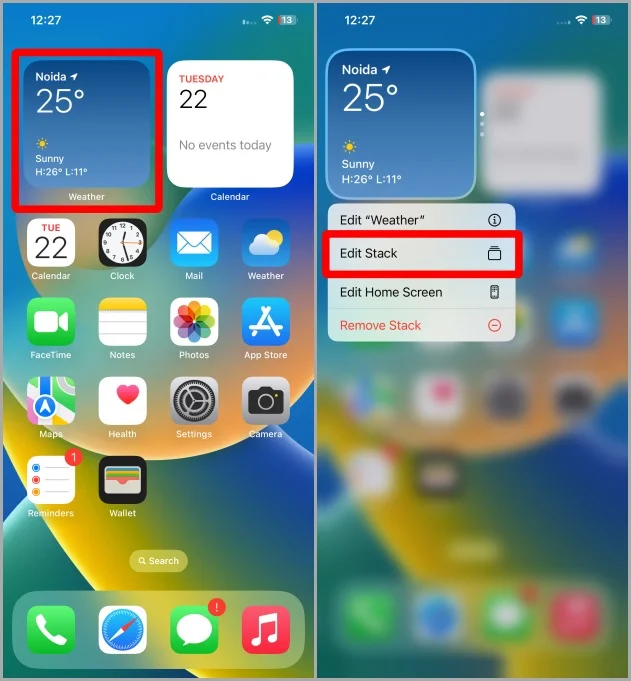
Widget tercihlerini sıfırlamak yardımcı olabilir: Ana ekranınızda herhangi bir widget'a uzun basın > Seç
Yığını Düzenle
, ardından Akıllı Döndürme, widget sıralaması ayarlarını inceleyin ve düzenleyin veya sorunlu widget'ları kaldırın.
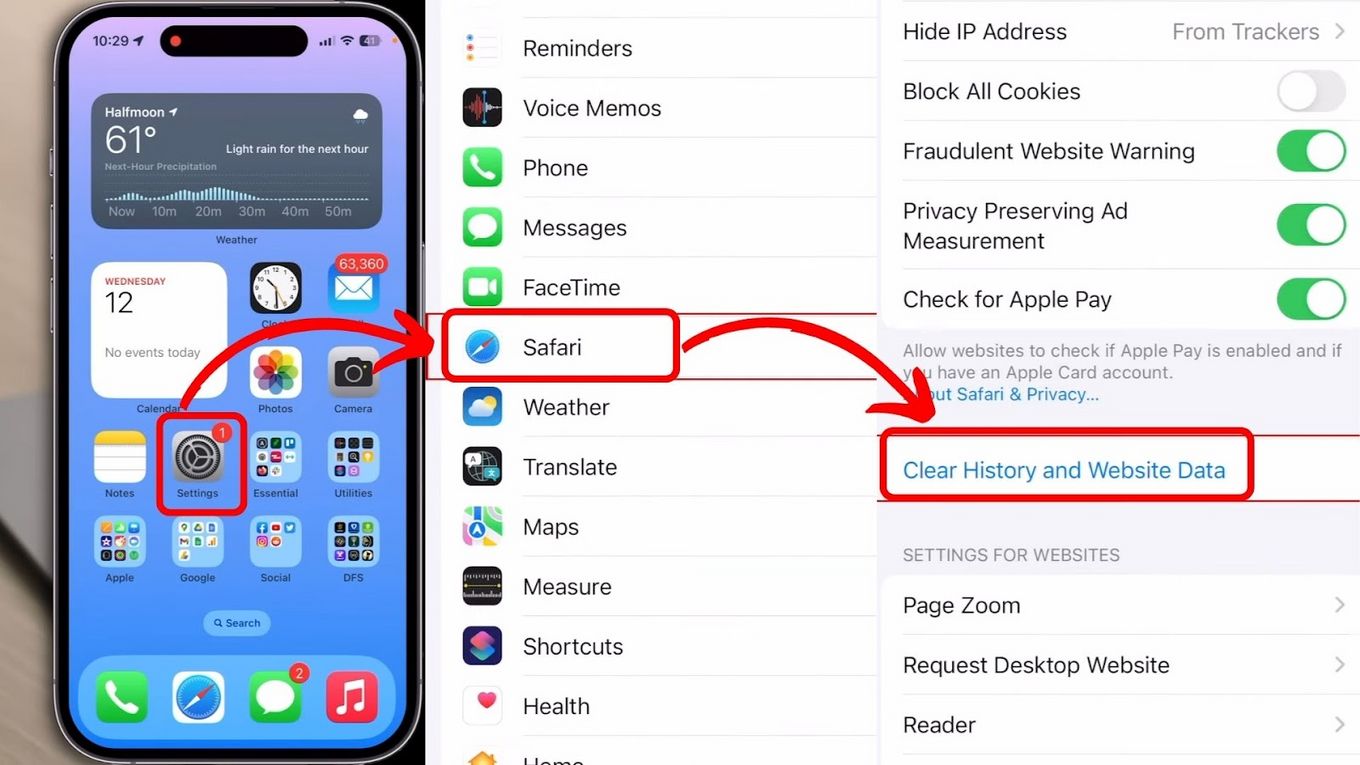
- Uygulama Önbelleğini Temizle
Üçüncü taraf widget'lar için uygulama önbelleğini temizlemek yardımcı olabilir: Widget ile ilişkili uygulamayı açın > Uygulamanın ayarlarına gidin ve seçenek mevcutsa önbelleğini temizleyin.
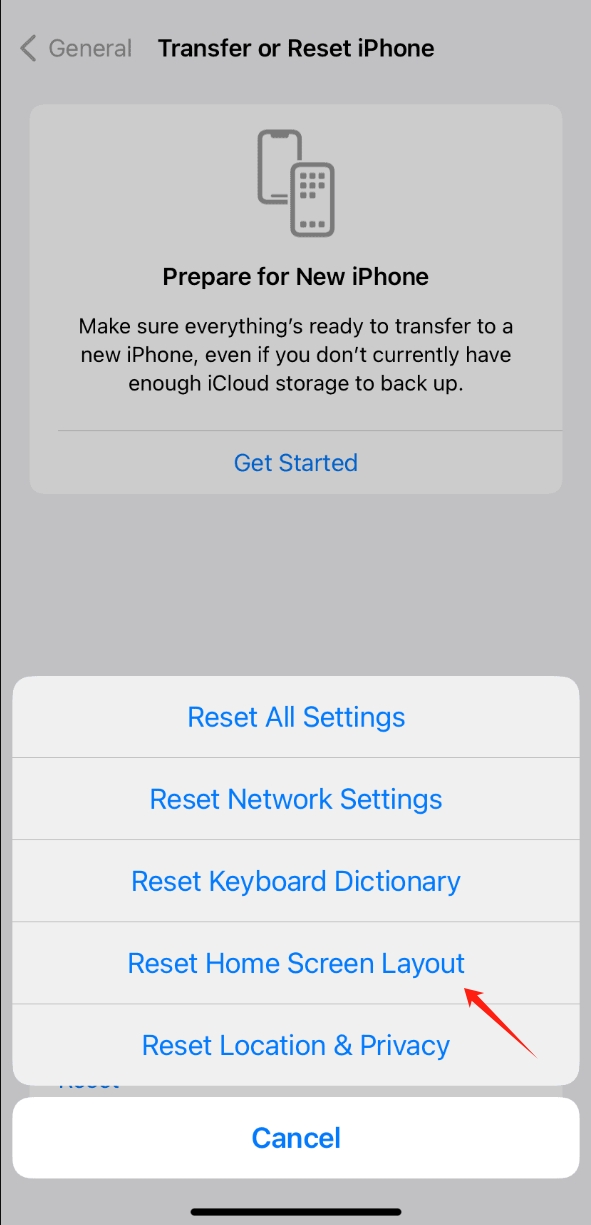
- Ana Ekran Düzenini Sıfırla
Bu yöntem ana ekran düzeninizi sıfırlar ancak uygulamalarınızı korur: Şuraya gidin:
Ayarlar
>
Genel
>
Sıfırla
>
Ana Ekran Düzenini Sıfırla >
Seçiminizi onaylayın.
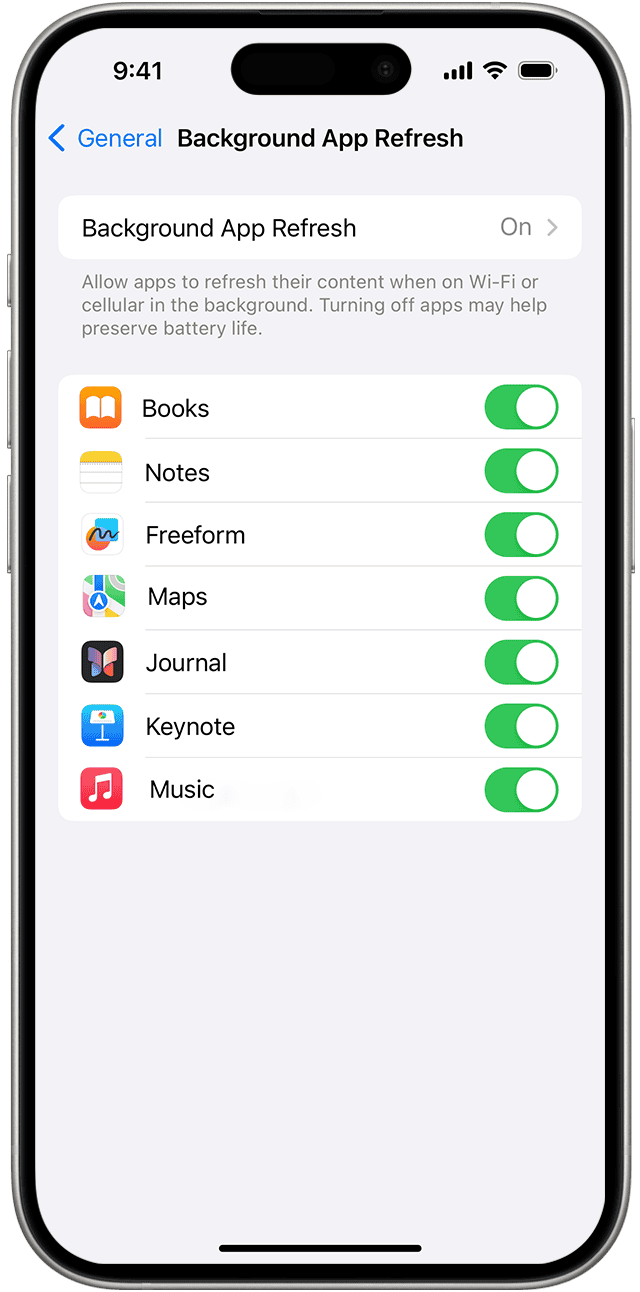
- Arka Plan Uygulama Yenilemesini Kontrol Edin
Widget ile ilgili uygulamalar için arka plan uygulama yenilemesinin etkinleştirildiğinden emin olun: Şuraya gidin:
Ayarlar
>
Genel
>
Arka Plan Uygulama Yenileme >
İlgili uygulamalar için bu özelliği açın.
- Fabrika Ayarlarına Sıfırlama Gerçekleştirin
Sorun devam ederse, fabrika ayarlarına sıfırlama gerekebilir: Verilerinizi şu şekilde yedekleyin:
iCloud
veya
iTunes >
Git
Ayarlar
>
Genel
>
Sıfırla
>
Tüm İçerik ve Ayarlar >
Cihazınızı geri yükleyin ve uygulamaları yeniden yükleyin.

4. Gelişmiş Düzeltme iPhone Yığılmış Widget'ları AimerLab FixMate ile Takılı Kaldı
Kalıcı sorunlara yönelik eksiksiz bir çözüm arıyorsanız, şunu kullanmak isteyebilirsiniz: AimerLab FixMate Bu uzman araç, herhangi bir veriyi silmeden iOS ile ilgili sorunları tespit edip düzeltebilir.
AimerLab FixMate'in Temel Özellikleri:
- Takılı kalan widget'lar da dahil olmak üzere çok çeşitli iOS sorunlarını düzeltir.
- iOS 18 dahil tüm iOS sürümlerini destekler.
- Kullanıcı dostu bir arayüz ve adım adım rehberlik sunar.
- İleri teknik bilgi gerektirmez.
AimerLab FixMate'i kullanarak iOS 18'de takılı kalan iPhone yığınları widget'ını nasıl düzeltebilirim:
Adım 1: Aşağıdaki indirme düğmesine tıklayarak işletim sisteminiz için AimerLab FixMate'i edinin ve bilgisayarınıza kurun.
Adım 2: FixMate'i açın, iPhone'unuzu bağlayın ve ardından " Başlangıç ” düğmesi > seç Standart Onarım veri kaybı olmadan sorunu düzeltmek için.
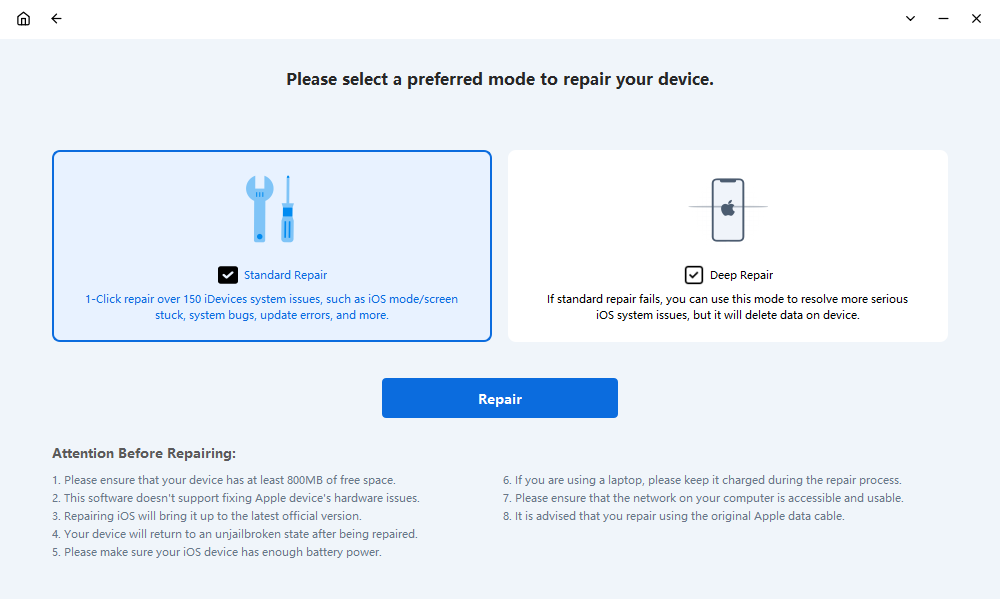
Adım 3: FixMate'te cihaz bilgilerinizi kontrol ettikten sonra gerekli ürün yazılımını indirmeye geçebilirsiniz.
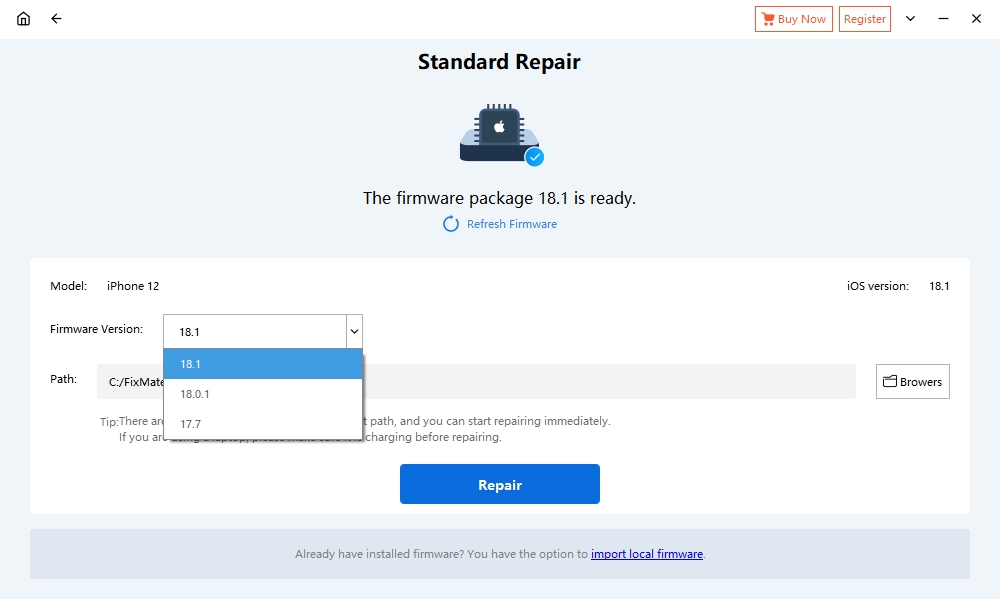
Adım 4: Tıklayın Onarımı Başlat ve FixMate'in sorunu çözmesini bekleyin (İşlem boyunca iPhone'unuzu bağlı tutun).

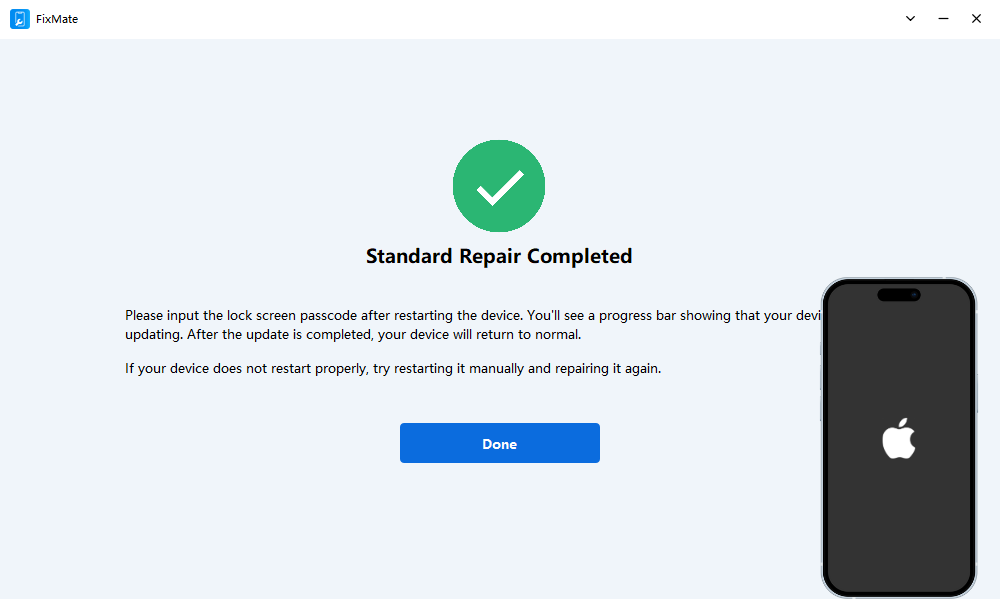
Adım 5: İşlem tamamlandıktan sonra iPhone'unuz yeniden başlatılacak; Widget yığınının doğru çalıştığından emin olmak için kontrol edin.
5. Sonuç
Yığılmış widget özelliği iPhone'un kullanılabilirliğini ve estetiğini artırırken, takılı kalan widget'lar gibi aksaklıklar sinir bozucu olabilir. Yukarıda belirtilen sorun giderme adımlarını izleyerek sorunu çözebilir ve sorunsuz bir widget deneyiminin keyfini çıkarabilirsiniz.
Kalıcı sorunlarla karşı karşıya kalanlar için gelişmiş araçlar:
AimerLab FixMate
güvenilir bir çözüm sağlayın. Cihazınızı ve uygulamalarınızı güncel tutun ve gelecekte benzer sorunlardan kaçınmak için önleyici tedbirler alın. Bu ipuçlarıyla iOS 18 deneyiminiz sorunsuz ve keyifli kalabilir.
- iPhone'da Pokemon Go Sahtekarlığı Nasıl Yapılır?
- Aimerlab MobiGo GPS Konum Sahtekarlığına Genel Bakış
- iPhone'unuzda Konum Nasıl Değiştirilir?
- İOS için En İyi 5 Sahte GPS Konum Sahtekarlığı
- GPS Konum Bulucu Tanımı ve Sahtekarlık Önerisi
- Snapchat'ta Konumunuzu Nasıl Değiştirirsiniz?
- İOS cihazlarda Konum Nasıl Bulunur/Paylaşır/Gizlenir?