




iPhone Kamerası Çalışmayı Durdurdu Sorunu Nasıl Düzeltilir?

iPhone, kullanıcıların hayatın anlarını göz alıcı bir netlikle yakalamasını sağlayan son teknoloji kamera sistemiyle ünlüdür. İster sosyal medya için fotoğraf çekin, ister video kaydedin veya belgeleri tarayın, iPhone kamerası günlük yaşamda olmazsa olmazdır. Bu nedenle, aniden çalışmayı durdurduğunda sinir bozucu ve rahatsız edici olabilir. Kamera uygulamasını açtığınızda yalnızca siyah bir ekran, gecikme veya bulanık görüntülerle karşılaşabilir veya üçüncü taraf uygulamaların kameraya hiç erişemediğini görebilirsiniz. Neyse ki, mevcut çözümler mevcut. Bu kılavuzda, iPhone kamerasının neden çalışmayı durdurabileceğini ve sorunu nasıl çözebileceğinizi inceleyeceğiz.
1. iPhone'umdaki Kameram Neden Çalışmayı Durdurdu? (Kısaca)
Çözümleri incelemeden önce, kameranın iPhone'unuzda neden çalışmayı durdurduğunu anlamak önemlidir:
- Yazılım hataları – iOS'taki geçici hatalar veya uygulama çakışmaları siyah ekrana, gecikmeye veya kamera uygulamasının donmasına yol açabilir.
- Düşük depolama alanı – iPhone’unuzun hafızası dolduğunda kameranın performansı etkilenebilir.
- Uygulama izinleri – Ayarlarınızda kamera erişimi kısıtlanmışsa, bazı uygulamalar düzgün çalışmayabilir.
- Fiziksel engel – Lens üzerindeki bir kılıf, toz veya leke kameranın çalışmasını engelleyebilir.
- Donanım sorunları – Düşme veya suya maruz kalma sonucu oluşan iç hasar kamera modülüne zarar verebilir.
- Bozuk sistem dosyaları – iOS seviyesindeki sorunlar kamera erişimini etkileyebilir ve tekrarlayan sorunlara yol açabilir.
Sebebi bilmek işin yarısıdır. Şimdi sorunu nasıl giderip düzeltebileceğimize bakalım.
2. iPhone Kamerası Çalışmayı Durdurdu Hatası Nasıl Düzeltilir?
2.1 iPhone'unuzu yeniden başlatın
İlk adım olarak en kolayı iPhone'unuzu yeniden başlatmaktır. Hızlı bir yeniden başlatma genellikle geçici kamera sorunlarını giderebilir. Tekrar açmadan önce birkaç saniye bekleyin.

2.2 Kamera Uygulamasını Kapatmaya Zorla ve Yeniden Aç
Bazen Kamera uygulaması donar. Uygulama Değiştirici'yi açarak (aşağıdan yukarı kaydırın veya Ana Ekran düğmesine iki kez dokunun), Kamera uygulamasını yukarı kaydırarak kapatın ve ardından yeniden açarak uygulamayı kapatmaya zorlayın.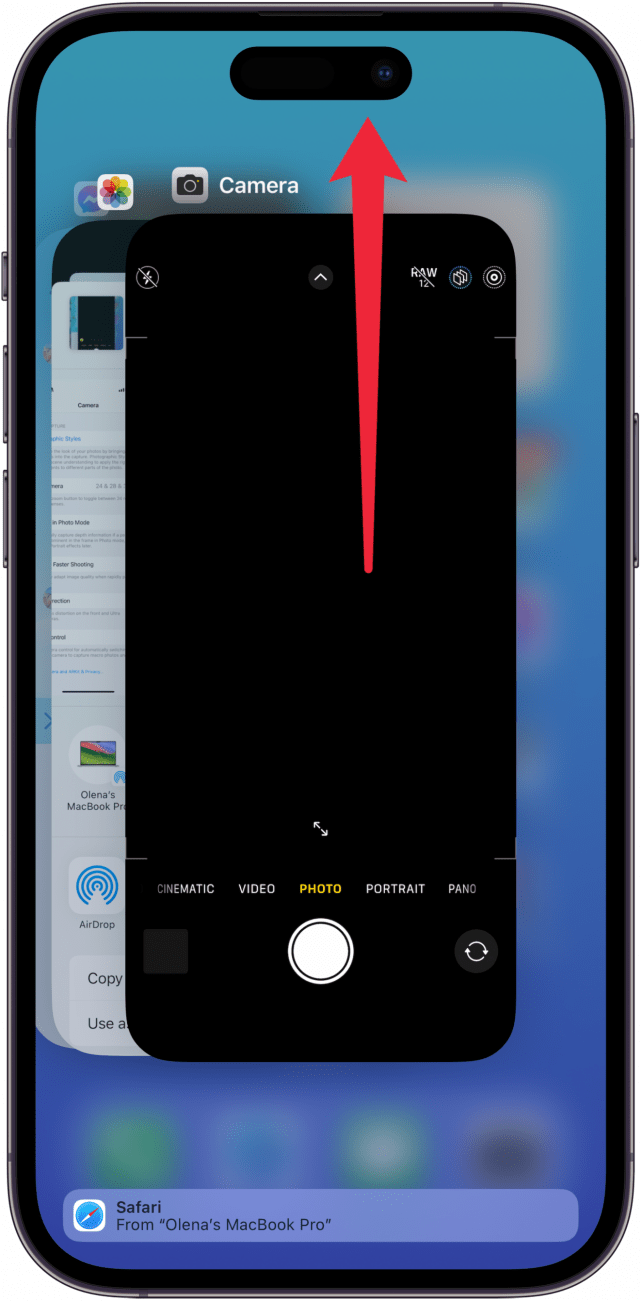
2.3 Ön ve Arka Kameralar Arasında Geçiş Yapma
Bir kamera çalışmıyorsa, Kamera uygulamasını açın ve ön ve arka kameralar arasında geçiş yapmak için çevirme simgesine dokunun; biri çalışıyorsa ve diğeri çalışmıyorsa, sorun donanımla ilgili olabilir.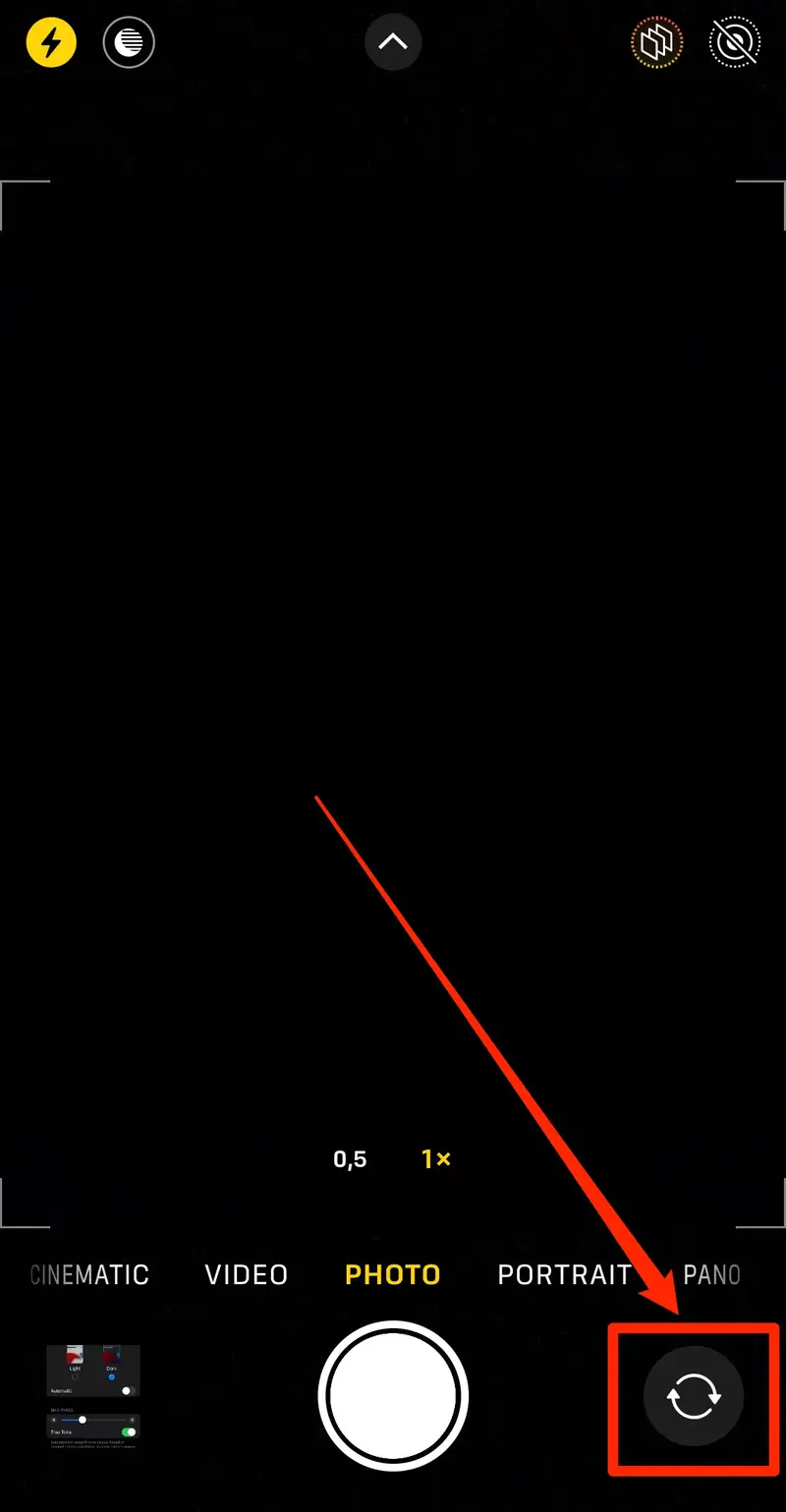
2.4 iOS Güncellemelerini Kontrol Edin
Olası kamera sorunlarını gidermek için iOS güncellemelerini kontrol edin
Ayarlar > Genel > Yazılım Güncelleme
Apple bu tür hataları gidermek için sıklıkla yamalar yayınlar.

2.5 iPhone Depolama Alanını Temizle
Düşük depolama alanı, fotoğrafların kaydedilmesini engelleyebilir ve Kamera uygulamasının arızalanmasına neden olabilir.
- Git Ayarlar > Genel > iPhone Depolama .
- Kullanılmayan uygulamaları, fotoğrafları veya büyük dosyaları silerek yer açın.

2.6 Uygulama İzinlerini Kontrol Et
Üçüncü taraf uygulamalar (Instagram veya WhatsApp gibi) kameraya erişemiyorsa: Şuraya gidin:
Ayarlar > Gizlilik ve Güvenlik > Kamera
.
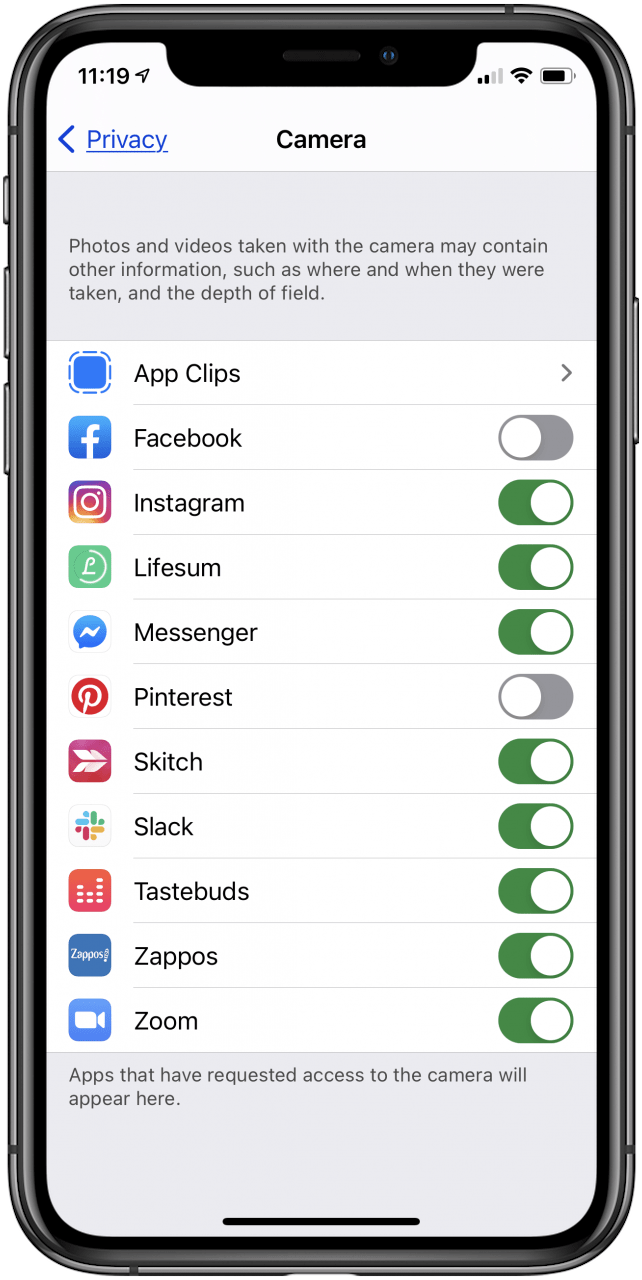
Anahtarın açık olduğundan emin olun Açık İzin vermek istediğiniz uygulamalar için.
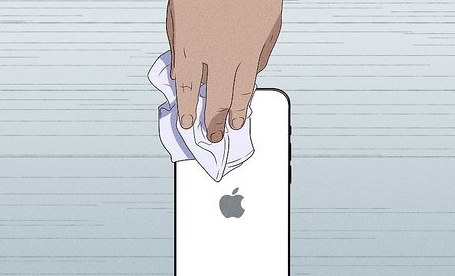
2.7 Kasayı Çıkarın veya Lensi Temizleyin
Fotoğraflarınız bulanıksa veya ekran siyahsa:
- Koruyucu kılıfı veya lens kapağını çıkarın.
- Toz veya lekeleri gidermek için yumuşak bir mikrofiber bez kullanarak kamera lensini dikkatlice temizleyin.
- Lensin veya flaşın üzerinde toz veya kalıntı olmadığından emin olun.
2.8 Tüm Ayarları Sıfırla
Sorun devam ederse, tüm ayarları şu şekilde sıfırlayın: Ayarlar > Genel > iPhone'u Aktarın veya Sıfırlayın > Sıfırla > Tüm Ayarları Sıfırla – Bu verilerinizi silmeyecektir ancak kamera ile ilgili yazılım hatalarını düzeltebilir.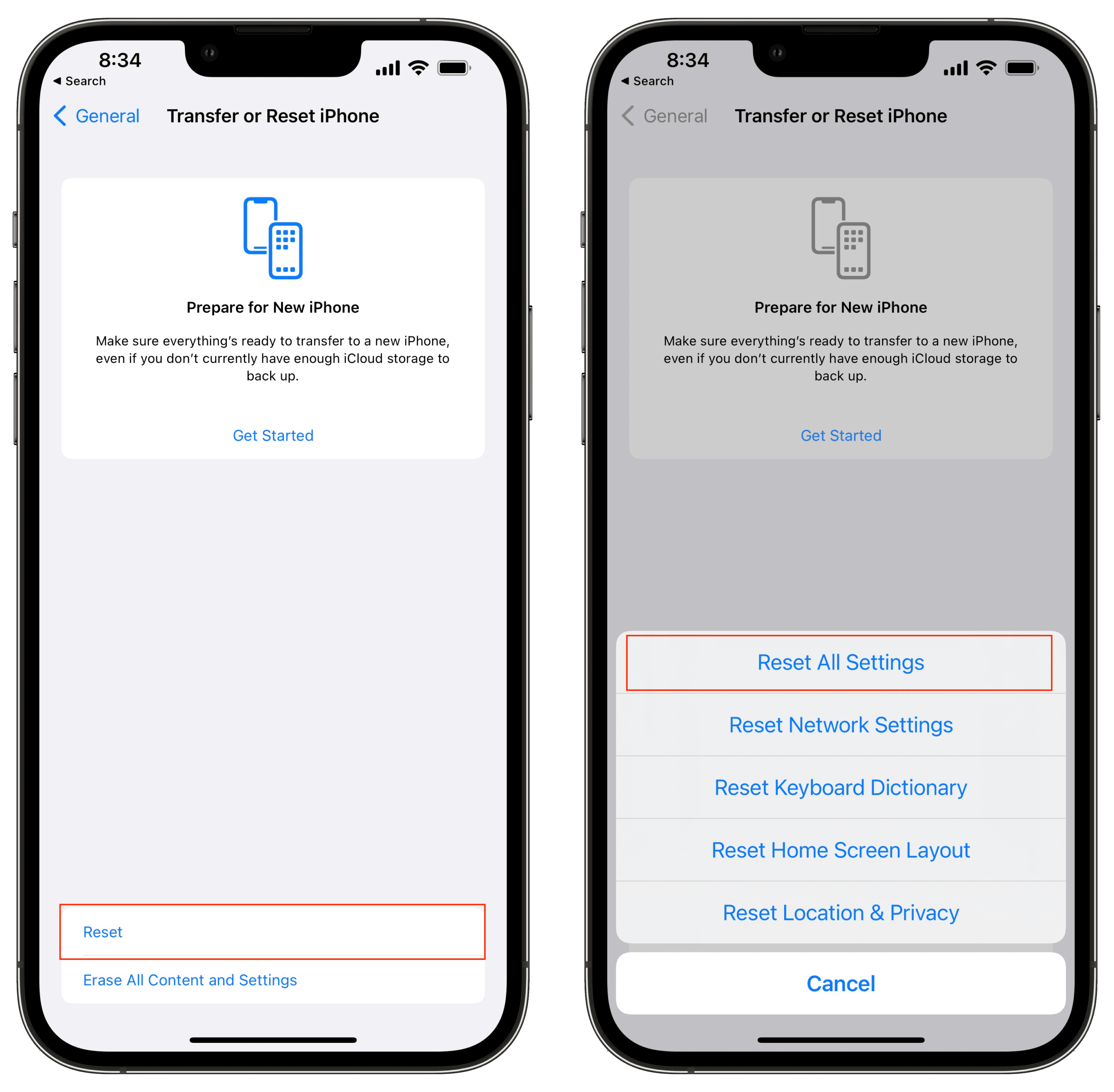
2.9 iPhone'unuzu Geri Yükleme (İsteğe Bağlı Fabrika Ayarlarına Sıfırlama)
Sistem düzeyinde bir bozulmadan şüpheleniyorsanız, fabrika ayarlarına sıfırlamak işe yarayabilir. Ancak bu, tüm verileri sileceği için önce iPhone'unuzu yedekleyin .
- iPhone'unuzu fabrika ayarlarına sıfırlamak için şuraya gidin: Ayarlar > Genel > iPhone'u Aktar veya Sıfırla , ardından seçin Tüm İçeriği ve Ayarları Sil .

3. Gelişmiş Düzeltme: iPhone Kamerası AimerLab FixMate ile Çalışmayı Durdurdu
Yukarıdakilerin hepsini denediyseniz ve kameranız hala çalışmıyorsa, sorun iOS'un derinliklerinde olabilir. İşte tam bu noktada AimerLab FixMate gibi profesyonel bir iOS onarım aracı devreye giriyor.
AimerLab FixMate 200'den fazla iOS sorununu veri kaybı olmadan çözmek için tasarlanmış güçlü bir iOS sistem kurtarma aracıdır. Kullanıcı dostudur ve en yeni iOS sürümleri de dahil olmak üzere tüm iPhone modellerini destekler. Kameranız takılıp kalmışsa, iPhone'unuz donmuşsa veya uygulamalar sürekli çöküyorsa, FixMate size yardımcı olabilir.
AimerLab FixMate'in Temel Özellikleri:
- Siyah ekran veya kameranın çalışmaması sorunlarını düzeltir.
- Verileri silmeden iOS'u onarır.
- Tüm iPhone modellerini ve iOS sürümlerini destekler.
- Sorunun ciddiyetine göre Standart ve Gelişmiş Modlar sunar.
- Teknolojiye pek aşina olmayan kullanıcılar için bile kullanışlı arayüz.
AimerLab FixMate Kullanarak Kameranın Çalışmaması Nasıl Düzeltilir:
- AimerLab'ın resmi web sitesine gidin, Windows için FixMate'i indirin ve kurun.
- FixMate'i açın ve iPhone'unuzu USB aracılığıyla bilgisayarınıza bağlayın, ardından başlamak için "Standart Mod"u seçin (Bu mod, veri kaybı olmadan kamera sorununuzu çözmeye çalışacaktır).
- FixMate, iPhone modelinizi tanımak ve en son iOS yazılımını almak için cihazınızı tarayacaktır.
- Yazılım indirme işlemi tamamlandığında onarıma devam edin; cihazınız tamamlandıktan sonra yeniden başlatılacaktır.

4. Sonuç
iPhone kameranız çalışmayı bıraktığında, özellikle de her gün kullanıyorsanız, bu büyük bir rahatsızlık gibi gelebilir. Neyse ki, telefonunuzu yeniden başlatmak, depolama alanını temizlemek veya ayarları sıfırlamak gibi basit çözümlerle birçok sorun çözülebilir. Ancak bu çözümler işe yaramadığında, sorun daha derin bir sistem sorununa bağlı olabilir.
AimerLab FixMate tam da bu noktada öne çıkıyor. Güvenli ve veri dostu sistem onarım araçlarıyla FixMate, en inatçı iOS sorunları için bile profesyonel düzeyde bir çözüm sunuyor. İster siyah kamera ekranı, ister donma veya çöken uygulamalarla uğraşıyor olun, FixMate, Apple Destek'e masraflı bir ziyarette bulunmanıza gerek kalmadan iPhone'unuzu tüm işlevleriyle geri yükleyebilir.
Temel adımları denedikten sonra iPhone kameranız hala çalışmıyorsa,
AimerLab FixMate
Deneyin; hızlı, güvenli ve güvenilir. Kamera sorunlarının deneyiminizi mahvetmesine izin vermeyin. Bugün güvenle düzeltin.
- iPhone'da Pokemon Go Sahtekarlığı Nasıl Yapılır?
- Aimerlab MobiGo GPS Konum Sahtekarlığına Genel Bakış
- iPhone'unuzda Konum Nasıl Değiştirilir?
- İOS için En İyi 5 Sahte GPS Konum Sahtekarlığı
- GPS Konum Bulucu Tanımı ve Sahtekarlık Önerisi
- Snapchat'ta Konumunuzu Nasıl Değiştirirsiniz?
- İOS cihazlarda Konum Nasıl Bulunur/Paylaşır/Gizlenir?