




iOS 18'de Face ID'nin Çalışmaması Nasıl Düzeltilir?

Apple'ın Face ID'si, mevcut en güvenli ve kullanışlı biyometrik kimlik doğrulama sistemlerinden biridir. Ancak, birçok iPhone kullanıcısı, Face ID'ye yükselttikten sonra sorunlar yaşadı iOS 18 . Raporlar, Face ID'nin tepkisiz olmasından, yüzleri tanımamasından, yeniden başlatmanın ardından tamamen başarısız olmasına kadar uzanıyor. Etkilenen kullanıcılardan biriyseniz endişelenmeyin; bu makale, Face ID'nin iOS 18'de başarısız olmasının yaygın nedenlerini ve deneyebileceğiniz pratik çözümleri ele alıyor.
1. Face ID'nin iOS 18'de Çalışmamasının Nedenleri
iOS 18'deki Face ID sorunları tahmin ettiğinizden daha yaygındır. İşte temel nedenler:
- Güncellemeden Sonra Yazılım Hataları
Her iOS sürümü, Face ID gibi özelliklerin çalışma biçiminde değişiklikler getiriyor. iOS 18, geçici veya kalıcı hatalara neden olabilecek daha sıkı güvenlik ayarları, kullanıcı arayüzü değişiklikleri ve kamera davranış güncellemeleri getirdi.
- Face ID Ayarları Sıfırlandı
iOS güncellemeleri bazen gizliliği ve Face ID izinlerini sıfırlar. Face ID'nin uygulamalar için devre dışı bırakıldığını veya kilidi açmak için doğru şekilde ayarlanmadığını görebilirsiniz.
- TrueDepth Kamera Sorunları
Face ID, TrueDepth sensörüne güvenir. Ekran koruyucu, kılıf, kir veya lekelerle kaplıysa düzgün çalışmaz.
- Face ID için Dikkat Gerektirmek Çok Sıkı
iOS 18'de varsayılan olarak "Dikkat Gerektir" ayarı etkinleştirilmiş olabilir; bu, gözlerinizin açıkça açık olmasını ve ekrana bakmasını gerektirir. Bu, düşük ışıkta veya güneş gözlüğü takıldığında tanıma hatalarına yol açabilir.
- Kısıtlamalar veya Ekran Süresi Ayarları
Ekran Süresi veya İçerik ve Gizlilik Kısıtlamaları etkinse, cihazın kilidini açma veya uygulama indirmelerini onaylama gibi belirli eylemler için Face ID'yi engelleyebilirler.
2. iOS 18'de Face ID'nin Çalışmaması Sorununu Nasıl Düzeltebilirim?
2.1 iPhone'unuzu Yeniden Başlatın veya Zorla Yeniden Başlatın
En basit çözüm genellikle telefonunuzu yeniden başlatmaktır. İnatçı sorunlar için:
Sesi Açma düğmesine hızlıca basıp bırakın > Sesi Azaltma düğmesine hızlıca basıp bırakın > Apple logosu görünene kadar Yan düğmeyi basılı tutun

2.2 En Yeni iOS 18 Sürümünü Kullanın
Sorun mu yaşıyorsunuz? Apple, hataları düzeltmek ve performansı iyileştirmek için genellikle iOS 18.1.1 veya 18.5 gibi küçük güncellemeler yayınlar. Güncel olduğunuzdan emin olmak için Ayarlar > Genel > Yazılım Güncellemesi'ni kontrol edin.

2.3 Face ID Ayarlarını Kontrol Edin ve Yeniden Yapılandırın
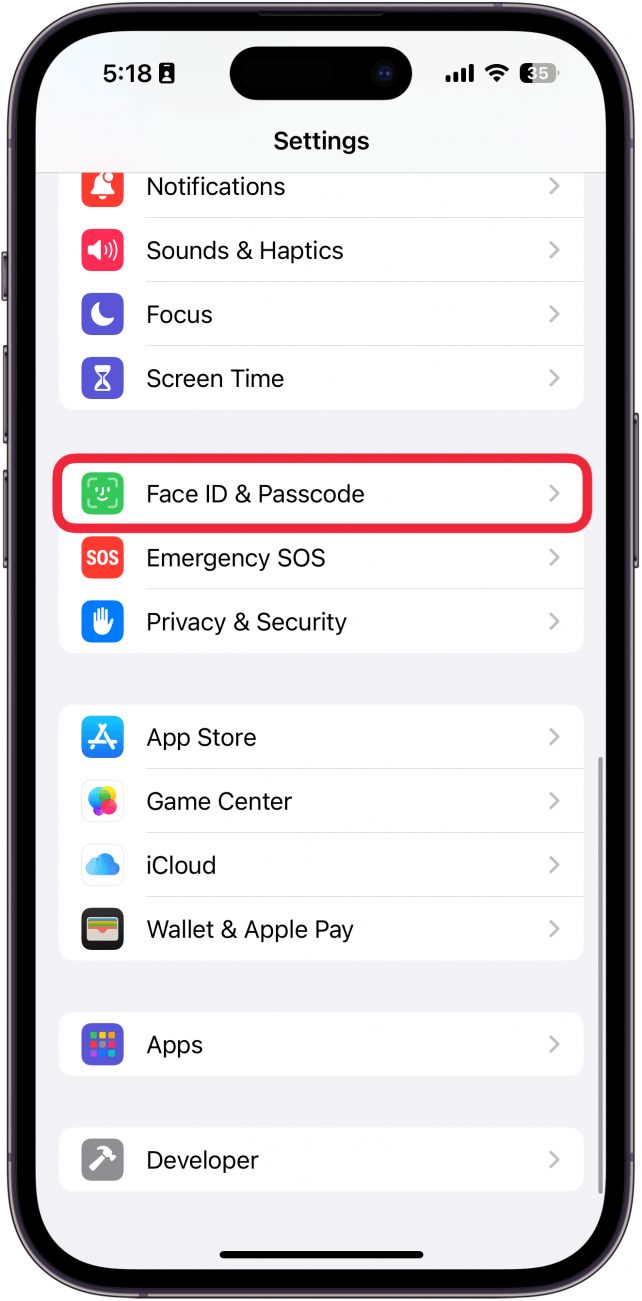
Ayarlar > Face ID ve Parola bölümüne gidin ve Face ID'nin iPhone Kilidi Açma, Apple Pay, App Store ve Parola Otomatik Doldurma için açık olduğundan emin olun. Müdahale ediyorsa "Face ID için Dikkat Gerektir"i devre dışı bırakın > Face ID'yi Sıfırla'yı deneyin ve sıfırdan tekrar ayarlayın.
2.4 TrueDepth Kamerayı Temizle
Face ID iyi çalışmıyorsa, optimum işlevselliği sağlamak için TrueDepth kamerayı yumuşak, tiftiksiz bir bezle nazikçe temizleyin. Sensörün üzerine ışığı engelleyebilecek veya yansıtabilecek herhangi bir kılıfı veya ekran koruyucuyu çıkarın.

2.5 Ekran Süresi Kısıtlamalarını Devre Dışı Bırak
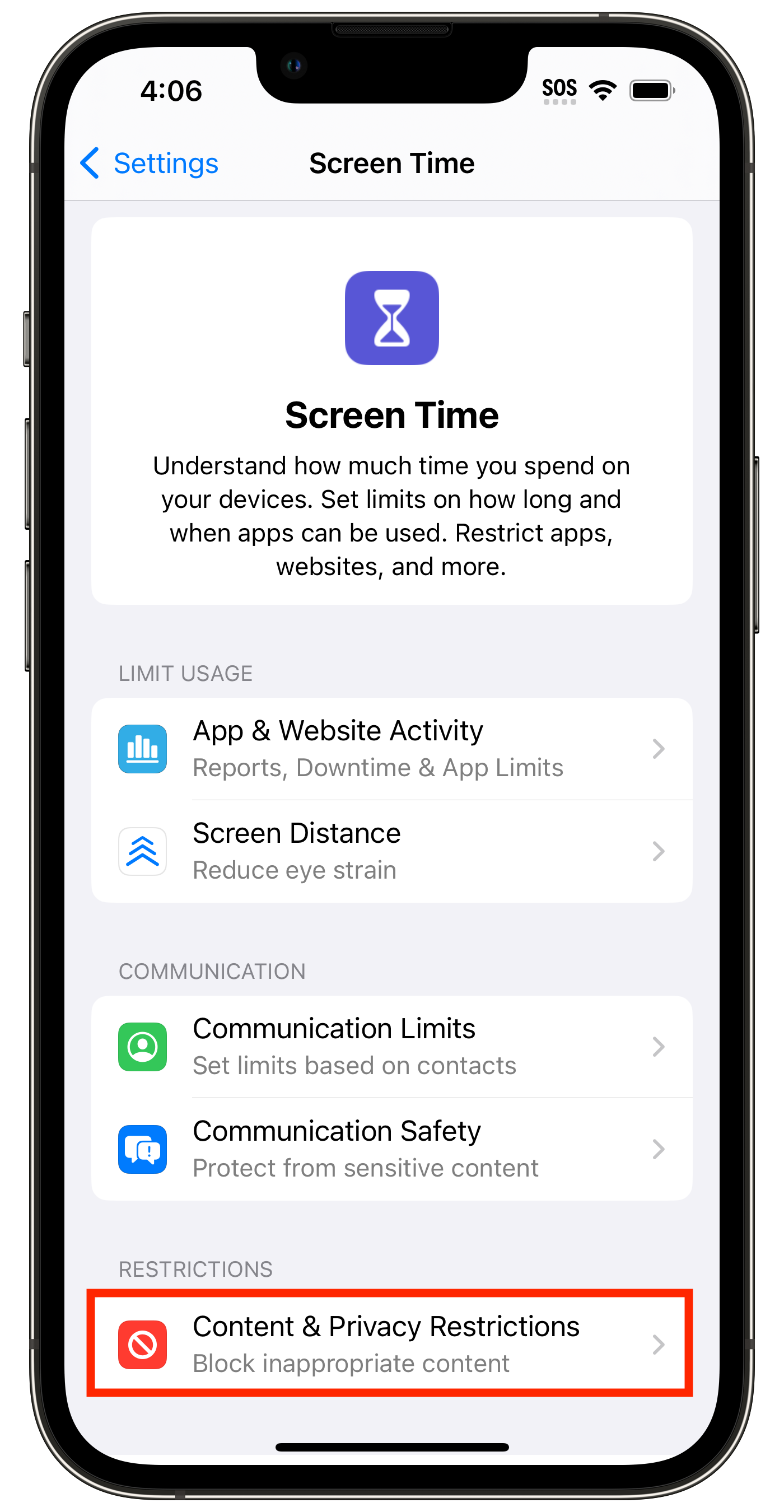
Ekran Süresi etkinse, ayarları kontrol etmek için Ayarlar > Ekran Süresi > İçerik ve Gizlilik Kısıtlamaları'na gidin. Face ID'nin kilidini açma ve kimlik doğrulama için izin verildiğinden emin olun
3. Hiçbir Şey İşe Yaramadığında: AimerLab FixMate'i Deneyin
Yukarıdakilerin hepsini denediyseniz ve Face ID hala çalışmıyorsa, sistem dosyalarının bozulmuş olması veya iOS 18 güncellemesinin temiz bir şekilde yüklenmemiş olması mümkündür ve bu da şu anlama gelir: AimerLab FixMate içeri girer.
AimerLab FixMate, veri kaybı olmadan 200'den fazla iOS sistem sorununu çözebilen profesyonel bir iOS sistem onarım aracıdır. Bunlara şunlar dahildir:
- Face ID çalışmıyor
- iPhone Apple logosunda takılı kaldı
- iOS kurtarma modunda takılı kaldı
- Donmuş veya tepkisiz ekranlar
- Güncelleme hatası veya önyükleme döngüleri
iOS 18'i çalıştıran en son modeller dahil tüm iPhone ve iPad'leri destekler.
Face ID Çalışmama Sorununu Düzeltmek İçin AimerLab FixMate Nasıl Kullanılır:
- AimerLab FixMate'in en son sürümünü resmi web sitesinden edinin ve bilgisayarınıza kurulumunu tamamlayın.
- iPhone’unuzu USB aracılığıyla bağlayın ve programı başlatın.
- iPhone'unuzu silmeden aksaklıkları gidermek istiyorsanız FixMate'in Standart Modunu kullanın.
- FixMate'teki ekran talimatlarını izleyerek ürün yazılımını indirin ve sistem onarımını başlatın.
- Onarımdan sonra iPhone'unuz yeniden başlayacaktır. Face ID'nin normal çalışıp çalışmadığını kontrol edin.

Çoğu kullanıcı, FixMate'i çalıştırdıktan sonra Face ID'nin herhangi bir veri kaybı veya başka bir sorun olmadan normal çalışmasına döndüğünü belirtiyor.
4. Sonuç
iOS 18'deki küçük Face ID sorunları genellikle yeniden başlatmalar, ayar değişiklikleri veya aygıt yazılımı güncellemeleriyle çözülebilirken, kalıcı sorunlar AimerLab FixMate gibi profesyonel bir araçla en iyi şekilde çözülür. Cihazınızın tüm işlevlerini geri yüklemek için temiz, güvenli ve veri koruyan bir yol sunar; Genius Bar randevusuna gerek yoktur.
Sensörünüzü temizledikten, ayarları sıfırladıktan veya en son iOS 18 sürümüne güncelledikten sonra bile Face ID çalışmıyorsa daha fazla zaman kaybetmeyin – indirin
AimerLab FixMate
ve sadece birkaç tıklamayla düzeltin.
- iPhone'da Pokemon Go Sahtekarlığı Nasıl Yapılır?
- Aimerlab MobiGo GPS Konum Sahtekarlığına Genel Bakış
- iPhone'unuzda Konum Nasıl Değiştirilir?
- İOS için En İyi 5 Sahte GPS Konum Sahtekarlığı
- GPS Konum Bulucu Tanımı ve Sahtekarlık Önerisi
- Snapchat'ta Konumunuzu Nasıl Değiştirirsiniz?
- İOS cihazlarda Konum Nasıl Bulunur/Paylaşır/Gizlenir?