




[Düzeltildi] iPhone Ekranı Donuyor ve Dokunmaya Yanıt Vermiyor

iPhone ekranınız dondu ve dokunmaya tepki vermiyor mu? Yalnız değilsiniz. Birçok iPhone kullanıcısı, ekranın birden fazla dokunma veya kaydırmaya rağmen tepki vermediği bu sinir bozucu sorunla zaman zaman karşılaşıyor. İster bir uygulama kullanırken, ister bir güncellemeden sonra, ister günlük kullanım sırasında rastgele olsun, donmuş bir iPhone ekranı üretkenliğinizi ve iletişiminizi olumsuz etkileyebilir.
Bu yazımızda iPhone ekran donması ve dokunmaya yanıt vermemesi sorununu çözmek için etkili çözümleri ve cihazınızı veri kaybı olmadan geri yüklemek için gelişmiş yöntemleri inceleyeceğiz.
1. iPhone Ekranım Neden Tepki Vermiyor?
Çözümlere geçmeden önce, iPhone ekranınızın donmasına veya yanıt vermemesine neyin sebep olabileceğini anlamak önemlidir. Yaygın nedenler şunlardır:
- Yazılım hataları – iOS’taki geçici hatalar ekranın donmasına neden olabiliyor.
- Uygulama sorunları – Hatalı çalışan veya uyumsuz bir uygulama sistemi aşırı yükleyebilir.
- Düşük depolama alanı – iPhone’unuzda yer kalmaması sistem gecikmelerine veya ekran donmalarına sebep olabilir.
- Aşırı ısınma – Aşırı ısı dokunmatik ekranın tepkisizleşmesine neden olabilir.
- Arızalı ekran koruyucu – Kötü takılmış veya kalın ekran koruyucular dokunmatik hassasiyetini etkileyebilir.
- Donanım hasarı – Telefonunuzu düşürmek veya suya maruz bırakmak, ekranı etkileyen iç hasara neden olabilir.
2. Tepkisiz iPhone Ekranı için Temel Düzeltmeler
Donmuş bir ekranı sıklıkla çözen bazı basit yöntemler şunlardır:
- iPhone'unuzu Yeniden Başlatmaya Zorlayın
Zorla yeniden başlatma, birçok geçici yazılım sorununu çözebilir ve bu, herhangi bir veriyi silmez ancak geçici sistem hatalarının temizlenmesine yardımcı olur.

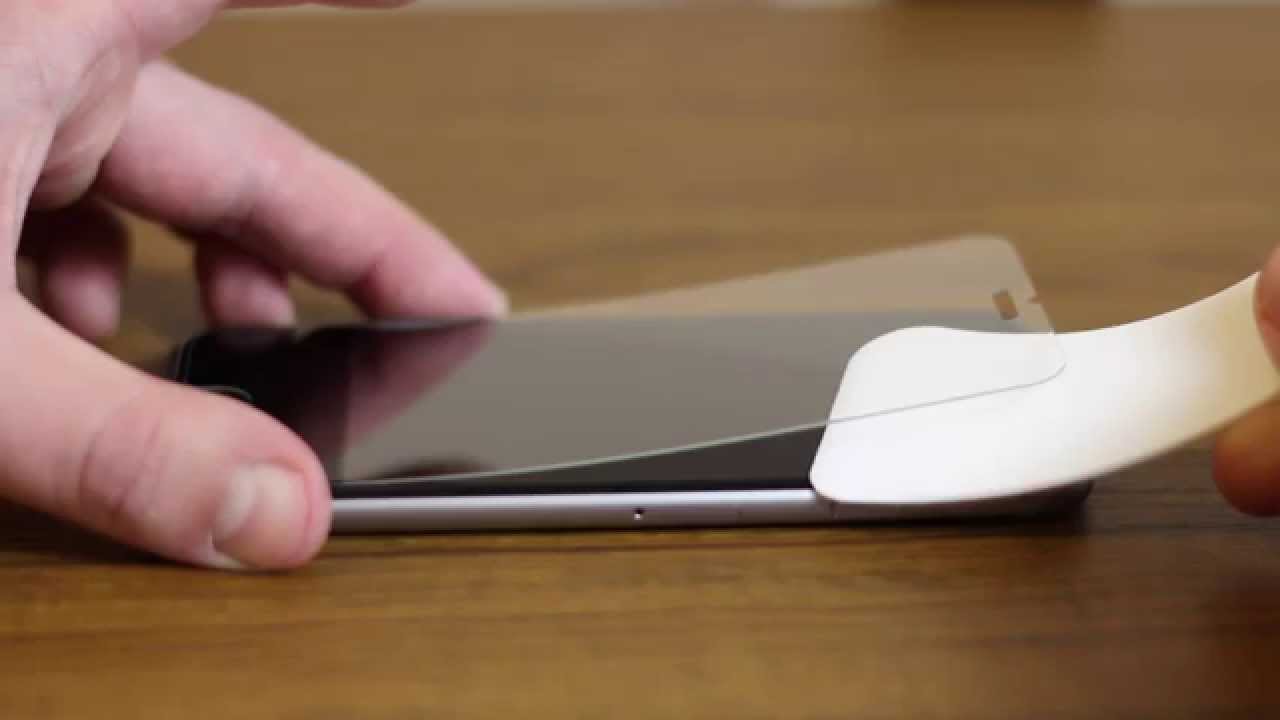
- Ekran Koruyucuyu veya Kılıfı Çıkarın
Bazen aksesuarlar dokunmatik ekran hassasiyetini etkileyebilir. Kalın bir ekran koruyucunuz veya büyük bir kılıfınız varsa: Bunları çıkarın > Ekranı yumuşak bir mikrofiber bezle temizleyin > Dokunmatik işlevini tekrar test edin.
- iPhone'un Soğumasını Sağlayın
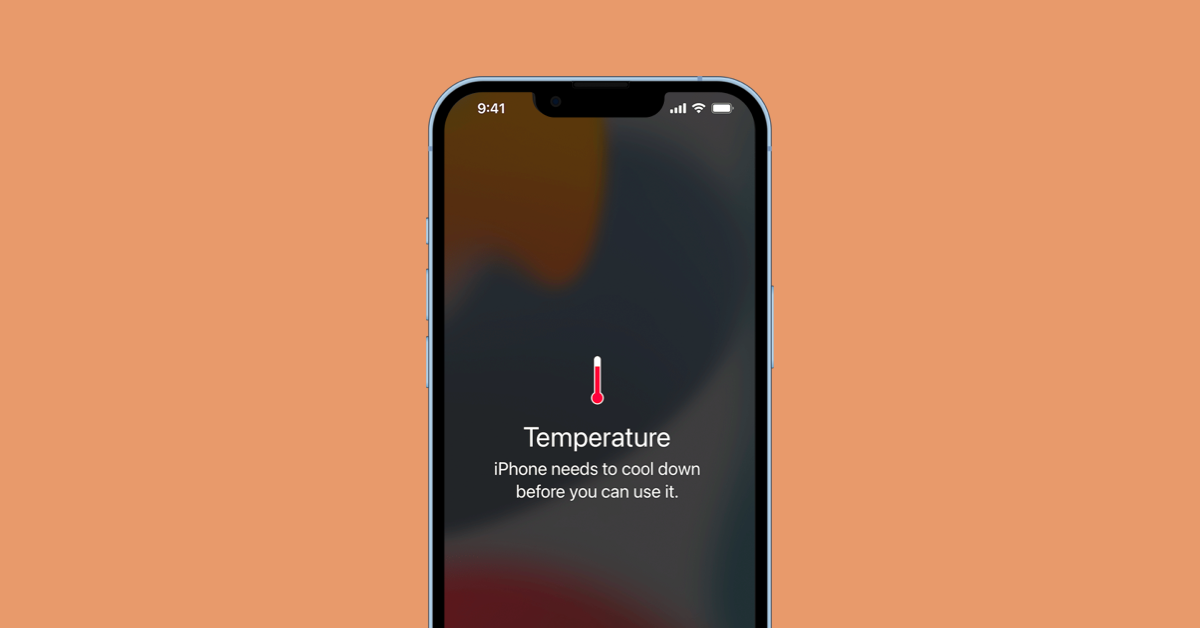
iPhone'unuz alışılmadık derecede sıcaksa, 10-15 dakika boyunca serin ve kuru bir yere koyun; çünkü aşırı ısınma dokunmatik ekranın tepki vermesini kısa süreliğine bozabilir.
3. Orta Düzey Düzeltmeler (Ekran Bazen Çalıştığında)
Ekranınız aralıklı olarak yanıt veriyorsa, olası yazılım veya uygulama sorunlarını gidermek için aşağıdaki yöntemleri kullanın.
- iOS'u güncelle
Eski iOS sürümleri ekran donmalarına neden olan hatalar içerebilir, bu nedenle cihazınız izin veriyorsa Ayarlar > Genel > Yazılım Güncelleme bölümüne gidin ve en son güncellemeyi yükleyin; çünkü bu güncelleme genellikle önemli hata düzeltmeleri içerir.

- Sorunlu Uygulamaları Silin
Donma belirli bir uygulamayı yükledikten sonra başladıysa:
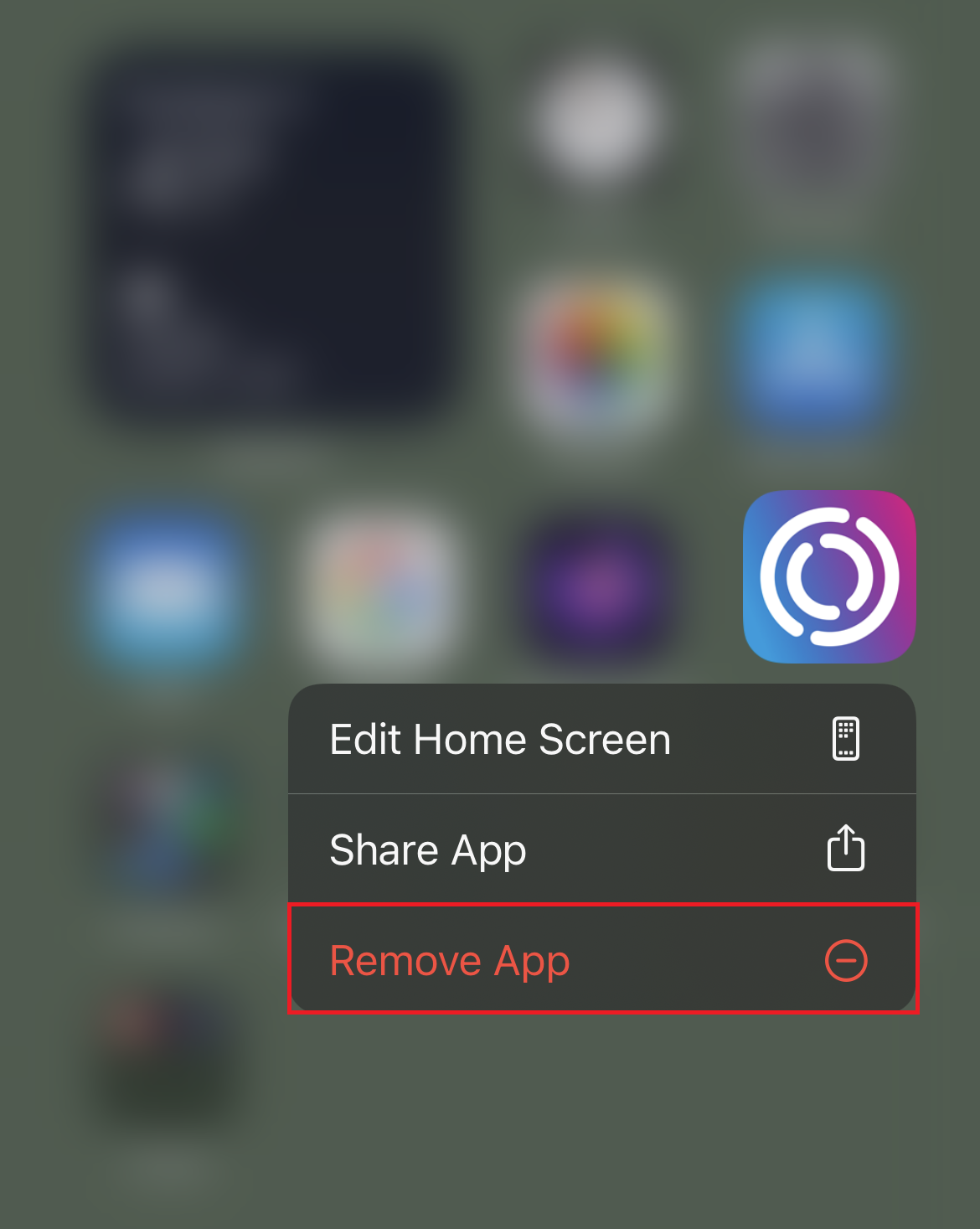
Uygulama simgesini basılı tutun (ekran hala izin veriyorsa) > Dokunun
Uygulamayı Kaldır
>
Uygulamayı Sil >
Cihazı yeniden başlatın.
Alternatif olarak şuraya gidin: Ayarlar > Ekran Süresi > Uygulama Sınırlamaları Eğer silmek henüz mümkün değilse, ağır uygulamaları geçici olarak kısıtlamak için.
- Depolama Alanını Boşaltın
Düşük depolama alanı, sistemin yavaşlamasına veya donmasına neden olabilir. Depolama alanınızı kontrol etmek için:
Git Ayarlar > Genel > iPhone Depolama > Kullanılmayan uygulamaları, fotoğrafları veya büyük dosyaları silin > Sık kullanmadığınız uygulamaları boşaltın.
Sorunsuz bir çalışma için en azından 1-2 GB boş alan bulundurmaya çalışın.

4. Gelişmiş Düzeltme: Donmuş iPhone Ekranını Çözmek İçin AimerLab FixMate'i Kullanın
Yukarıdaki yöntemlerden hiçbiri işe yaramazsa ve iPhone'unuz takılıp tepkisiz kalırsa, aşağıdaki gibi özel bir iOS sistem onarım aracı kullanabilirsiniz: AimerLab FixMate .
AimerLab FixMate şu gibi sorunları çözmek için idealdir:
- Donmuş veya siyah ekran
- Tepki vermeyen dokunmatik ekran
- Apple logosunda takılı kaldım
- Önyükleme döngüsü veya kurtarma modu
- Ve 200'den fazla iOS sistem sorunu
AimerLab FixMate ile Donmuş iPhone Ekranı Nasıl Düzeltilir:
- AimerLab FixMate'i resmi web sitesinden Windows cihazınıza indirin ve kurun.
- FixMate'i açın ve iPhone'unuzu bir USB kablosu kullanarak bağlayın, ardından herhangi bir veri kaybı olmadan donmuş ekranı onarmak için Standart Modu seçin.
- Doğru yazılım paketini indirmek için yönlendirilen adımları izleyin ve onarımın tamamlanmasını bekleyin.
- Onarım tamamlandıktan sonra iPhone'unuz yeniden başlatılacak ve normal şekilde çalışacaktır.

5. Donanım Onarımını Ne Zaman Düşünmelisiniz?
Yazılım çözümlerini kullandıktan sonra iPhone'unuz hala donuyorsa, sorunun kaynağı donanım sorunları olabilir. Donanım hasarının belirtileri şunlardır:
- Ekranda gözle görülür çatlaklar var
- Su hasarı veya korozyon
- Sıfırlama veya geri yükleme sonrasında bile yanıt vermeyen ekran
Bu gibi durumlarda seçenekleriniz şunlardır:
- Uzman yardımı için Apple yetkili servis sağlayıcısına danışın.
- Apple Destek'in çevrimiçi tanılama özelliğini kullanın.
- Olası ücretsiz onarımlar için garantinizi veya AppleCare+ kapsamınızı kontrol edin.
6. Gelecekteki Ekran Donmalarını Önleme
iPhone'unuz tekrar çalışmaya başladığında, ekran donması sorunlarını önlemek için şu önleyici adımları izleyin:
- iOS'u düzenli olarak güncel tutun.
- Güvenilmeyen veya kötü yorumlara sahip uygulamaları yüklemekten kaçının.
- Depolama kullanımını izleyin ve boş alan koruyun.
- Telefonunuzu uzun süre doğrudan güneş ışığına maruz bırakmayarak aşırı ısınmasını önleyin.
- Dokunmatik hassasiyeti etkilemeyen, yüksek kaliteli ekran koruyucular kullanın.
- Sisteminizi güncel tutmak için iPhone'unuzu ara sıra yeniden başlatın.
7. Son Düşünceler
Donmuş bir iPhone ekranı inanılmaz derecede sinir bozucu olabilir, ancak çoğu durumda cihazı değiştirmeye gerek kalmadan düzeltilebilir. Zorla yeniden başlatma ve aksesuarları çıkarma gibi basit adımlarla başlayın ve ardından aşağıdaki gibi gelişmiş çözümlere geçin:
AimerLab FixMate
gerekirse.
Sorun bir yazılım arızasından, sorunlu bir uygulamadan veya aşırı ısınmadan kaynaklanıyor olsun, asıl mesele sistematik bir şekilde sorun gidermektir. Donanım hasarından şüpheleniyorsanız, sorunun daha da kötüleşmesini önlemek için profesyonel yardım almaktan çekinmeyin.
Doğru araçlar ve bilgilerle iPhone dokunmatik ekranınızın tekrar duyarlı hale gelmesini sağlayabilir ve gelecekte benzer sorunların oluşmasını önleyebilirsiniz.
- iPhone'da Pokemon Go Sahtekarlığı Nasıl Yapılır?
- Aimerlab MobiGo GPS Konum Sahtekarlığına Genel Bakış
- iPhone'unuzda Konum Nasıl Değiştirilir?
- İOS için En İyi 5 Sahte GPS Konum Sahtekarlığı
- GPS Konum Bulucu Tanımı ve Sahtekarlık Önerisi
- Snapchat'ta Konumunuzu Nasıl Değiştirirsiniz?
- İOS cihazlarda Konum Nasıl Bulunur/Paylaşır/Gizlenir?