




iPhone "Sunucu Kimliği Doğrulanamıyor" Sorununu Düzeltmek İçin En İyi Çözümler

iPhone, akıcı ve güvenli kullanıcı deneyimiyle bilinir, ancak her akıllı cihaz gibi, ara sıra hatalara karşı bağışık değildir. iPhone kullanıcılarının karşılaştığı en kafa karıştırıcı ve yaygın sorunlardan biri de şu korkunç mesajdır: "Sunucu Kimliği Doğrulanamıyor." Bu hata genellikle e-postanıza erişmeye çalışırken, Safari'de bir web sitesinde gezinirken veya SSL (Güvenli Yuva Katmanı) kullanarak herhangi bir hizmete bağlanırken ortaya çıkar.
Bu mesaj, iPhone'unuz sunucunun SSL sertifikasını doğrulamaya çalışırken bir sorun tespit ettiğinde (sertifikanın süresi dolmuş, uyumsuz, güvenilmez veya üçüncü bir tarafça ele geçirilmiş olması gibi) görüntülenir. Bir güvenlik sorunu gibi görünse de, genellikle küçük ayarlardan veya ağla ilgili sorunlardan kaynaklanır.
Bu kılavuzda, iPhone'unuzdaki "Sunucu Kimliği Doğrulanamıyor" sorununu çözmek ve her şeyin tekrar sorunsuz çalışmasını sağlamak için en iyi çözümleri öğreneceksiniz.
1. iPhone "Sunucu Kimliği Doğrulanamıyor" Hatasını Çözmek İçin Popüler ve Etkili Çözümler
Aşağıda hızlı yeniden başlatmalardan daha derinlemesine ayarlamalara kadar deneyebileceğiniz birkaç etkili çözüm bulunmaktadır.
1) iPhone'unuzu yeniden başlatın
Basit bir yeniden başlatmayla başlayın: iPhone'unuzu kapatmak için kaydırın, birkaç saniye bekleyin ve ardından tekrar açın.

Neden işe yarıyor: Geçici yazılım aksaklıkları bazen SSL sertifikalarının doğrulanmasını engelleyebilir.
2) Uçak Modunu Değiştir
Açmak için aşağı kaydırın
Kontrol Merkezi
, dokunun
Uçak Modu
simgesine dokunun, 10 saniye bekleyin ve ardından kapatın.

Bu işlem bağlantınızı sıfırlar ve sunucu doğrulamasıyla ilgili sorunları çözebilir.
3) iOS'u En Son Sürüme Güncelleyin
Apple'ın güncellemeleri genellikle güvenlik ve sertifika iyileştirmelerini içerir; sadece şuraya gidin:
Ayarlar > Genel > Yazılım Güncelleme
ve dokunun
İndirin ve Yükleyin
eğer varsa.

Neden işe yarıyor: Güncel olmayan iOS sürümleri güncellenmiş veya yeni SSL sertifikalarını tanımayabilir.
4) E-posta Hesabınızı Silin ve Yeniden Ekleyin
Posta uygulaması bu sorunu gösteriyorsa, hesabı kaldırıp tekrar eklemeyi deneyin
Git
Ayarlar > Posta > Hesaplar
, sorunlu hesabı seçin, dokunun
Hesabı Sil
, sonra geri dön
Hesap Ekle
ve giriş bilgilerinizi girin.
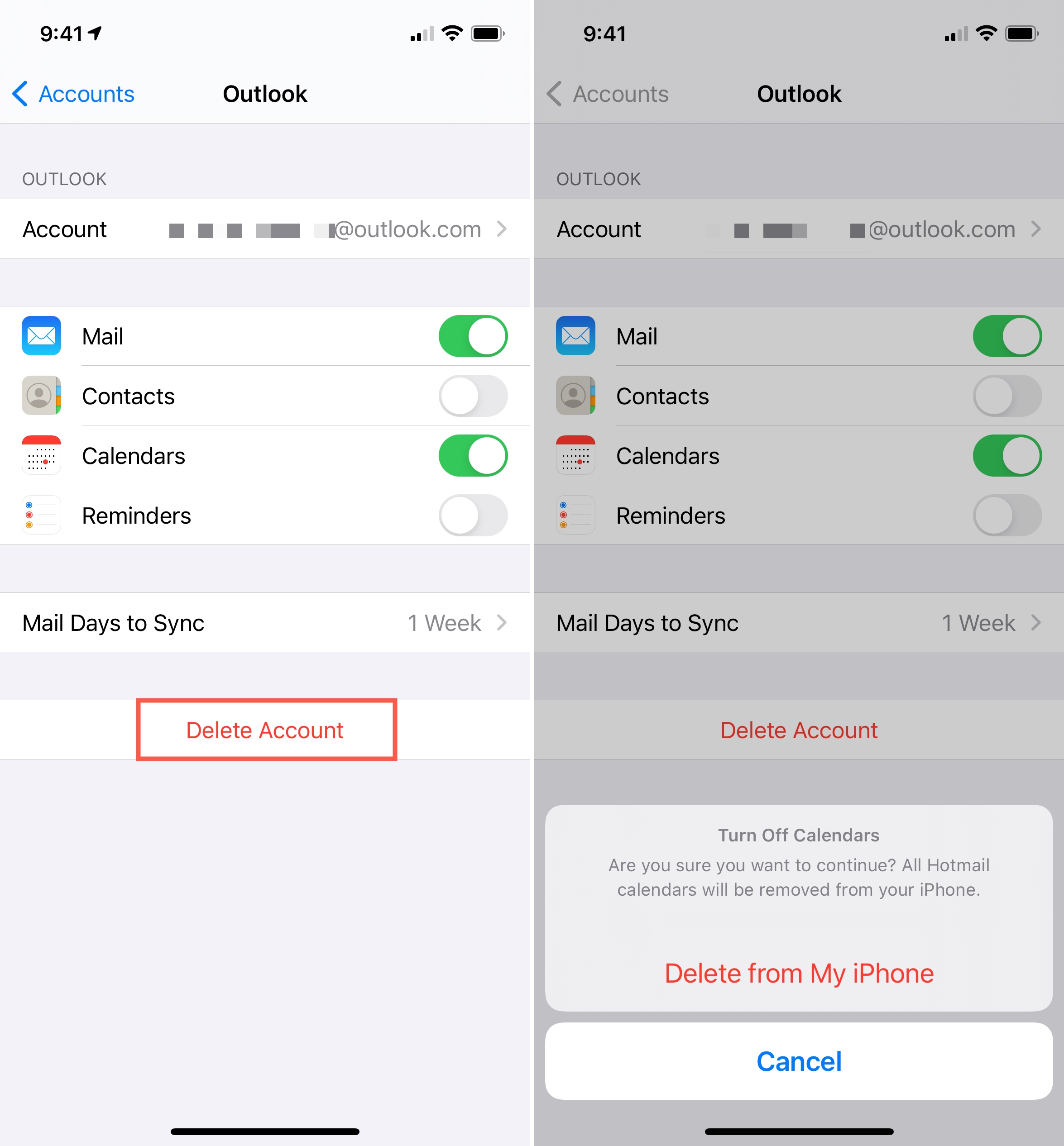
Neden işe yarıyor: Bozuk veya güncel olmayan e-posta yapılandırması SSL uyumsuzluklarına neden olabilir. Yeniden eklemek bu sorunu çözer.
5) Ağ Ayarları Sıfırlama
SSL iletişimlerinde ağ ayarları önemli rol oynar.
- Şuraya git: Ayarlar > Genel > iPhone'u Aktar veya Sıfırla > Sıfırla > Ağ Ayarlarını Sıfırla .

Bu işlem kayıtlı Wi-Fi ağlarını ve VPN ayarlarını silecektir, bu nedenle bu bilgilerin yedeklendiğinden emin olun.
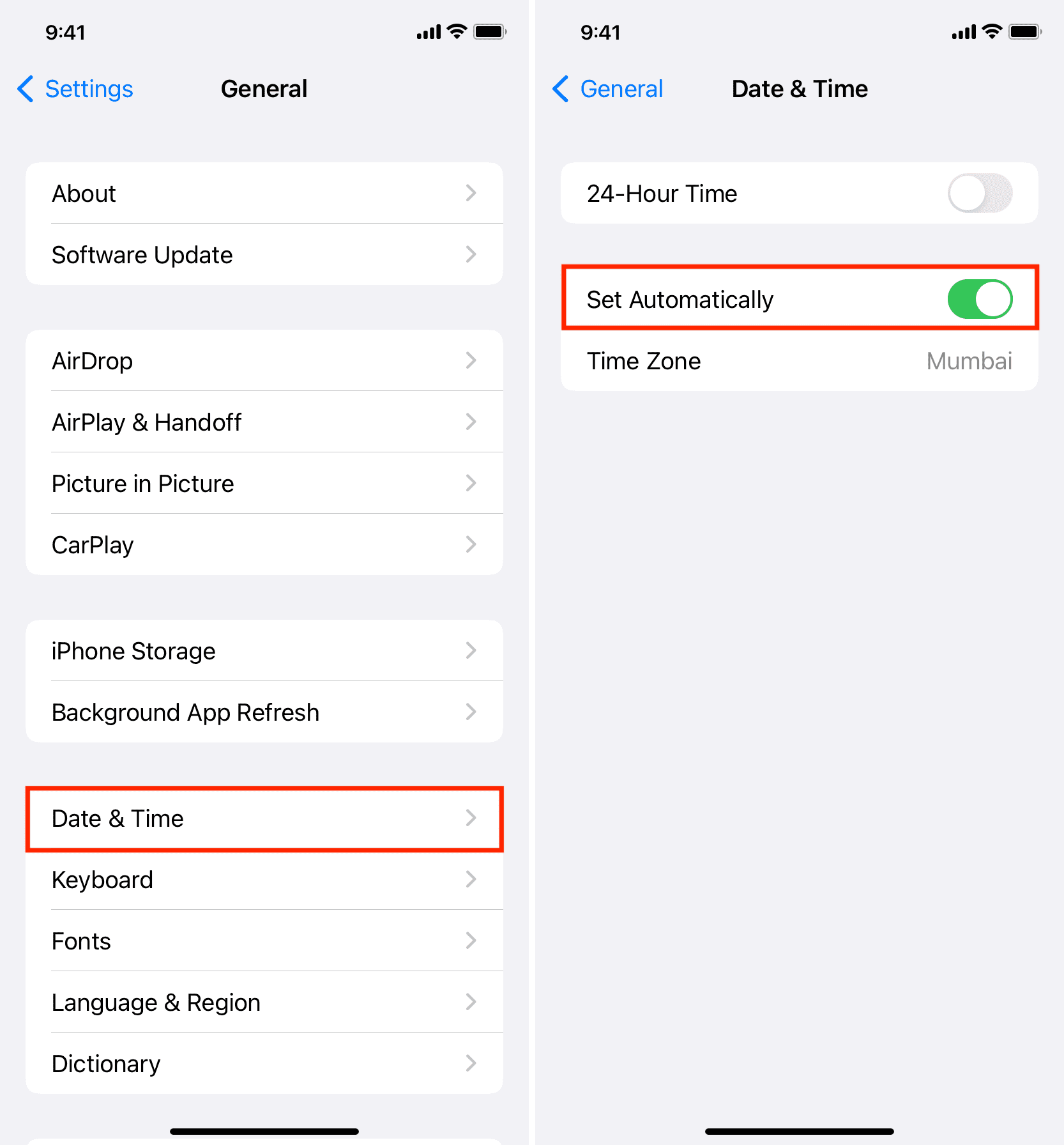
6) Tarih ve Saati Otomatik Olarak Ayarla
SSL sertifikaları zamana duyarlıdır. Yanlış sistem saati, doğrulama hatalarına yol açabilir.
Bunu düzeltmek için şuraya gidin:
Ayarlar > Genel > Tarih ve Saat
ve etkinleştir
Otomatik olarak ayarla
.
7) Safari Önbelleğini Temizle (Tarayıcıda Hata Görünüyorsa)
Bazen sorun Safari'deki önbelleğe alınmış bir SSL sertifikasıyla ilgilidir.
- Git Ayarlar > Safari > Geçmişi ve Web Sitesi Verilerini Temizle .
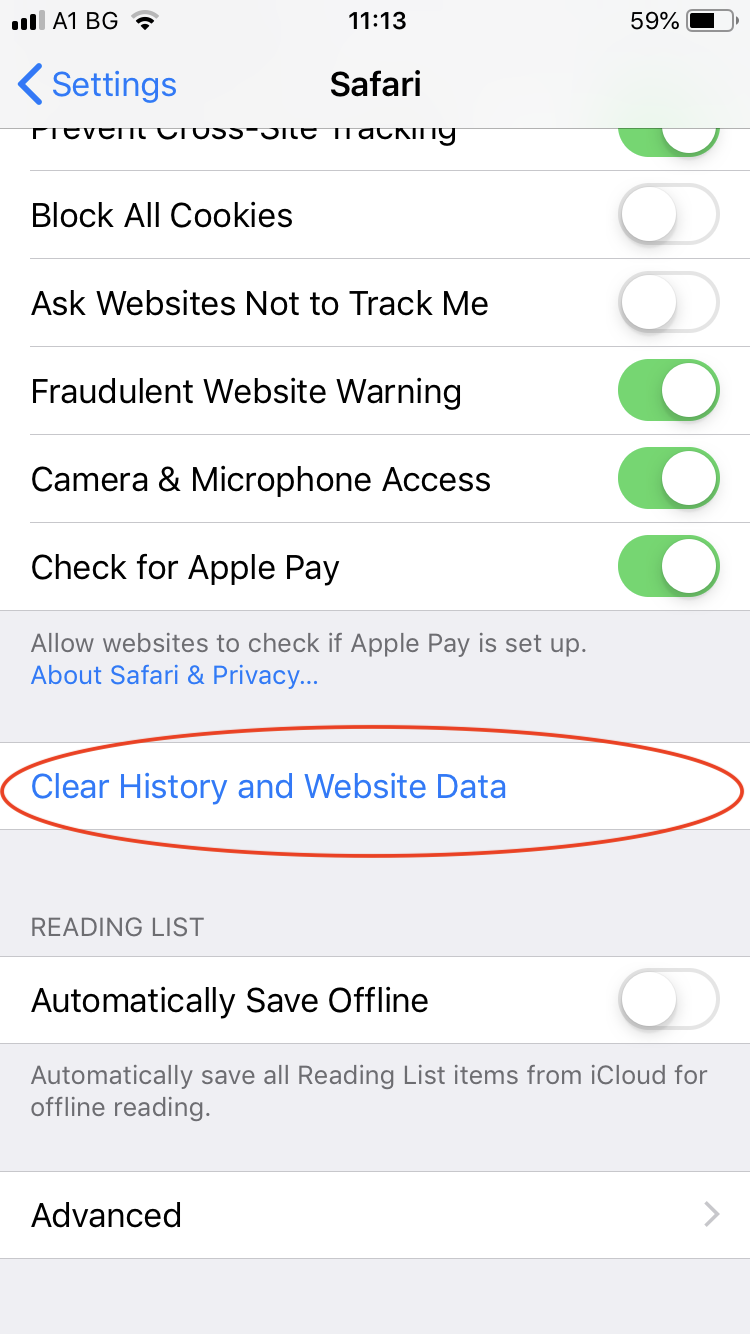
Bu, tüm tarama geçmişini, çerezleri ve önbelleğe alınmış sertifikaları kaldırır.
8) VPN'i devre dışı bırakın veya farklı bir ağ deneyin
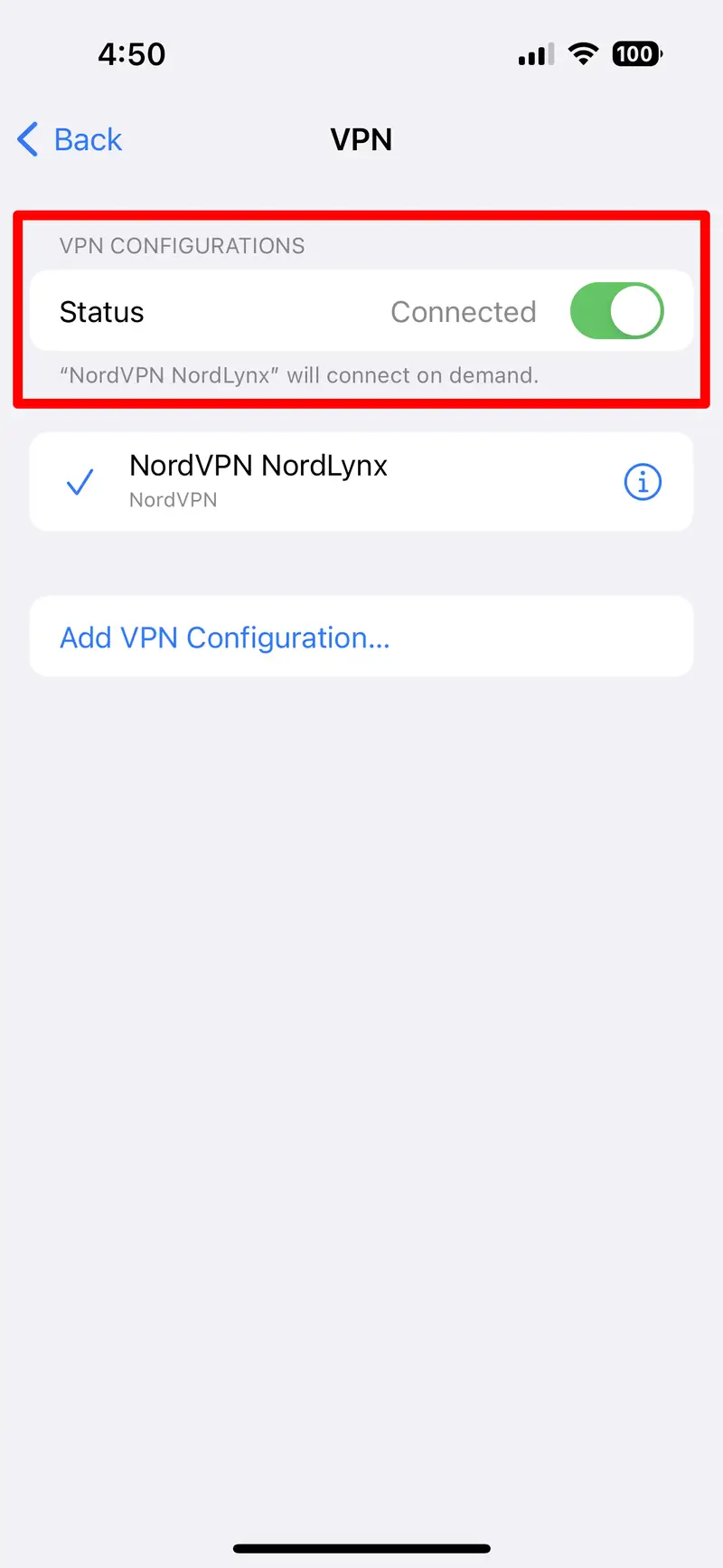
Genel bir Wi-Fi ağına bağlıysanız veya VPN kullanıyorsanız, bunlar güvenli sertifika kontrollerini engelleyebilir veya değiştirebilir.
Genel ağdan ayrılın ve mobil veriye geçin, ardından şuraya gidin:
Ayarlar > VPN
ve aktif VPN'leri kapatın.
9) Alternatif Bir Posta Uygulaması Kullanın
Apple Mail uygulaması hatayı göstermeye devam ederse, üçüncü taraf bir e-posta istemcisi deneyin:
- Microsoft Outlook
- Gmail
- Kıvılcım
Bu uygulamalar sunucu sertifikalarını işlemek için sıklıkla farklı yöntemler kullanır ve sorunu aşabilir.
2. Gelişmiş Çözüm: iPhone'daki "Sunucu Kimliği Doğrulanamıyor" Hatasını AimerLab FixMate ile Düzeltin
Yukarıdaki çözümler sorunu çözmezse, iPhone'unuz daha derin bir sistem düzeyinde hatadan veya iOS bozulmasından muzdarip olabilir ve AimerLab FixMate tam da bu noktada devreye giriyor.
AimerLab FixMate 200'den fazla iOS ile ilgili sorunu çözebilir ve aşağıdakiler gibi sorunlar için hepsi bir arada çözüm sunar:
- Apple logosunda takılı kaldım
- Önyükleme halkaları
- Donmuş ekran
- iOS güncelleme hataları
- "Sunucu Kimliği Doğrulanamıyor" ve benzeri SSL veya e-postayla ilgili hatalar
Adım Adım Kılavuz: AimerLab FixMate Kullanarak iPhone Sunucu Kimliğini Doğrulayamıyor Hatasını Düzeltme
- FixMate Windows yükleyicisini edinmek ve kurulum sürecini tamamlamak için resmi AimerLab web sitesine gidin.
- FixMate'i açın ve iPhone'unuzu bir USB kablosu kullanarak bağlayın, ardından iPhone'unuzu veri kaybı olmadan onarmak için Standart Onarım modunu seçin.
- FixMate iPhone modelinizi algılayacak ve uygun iOS aygıt yazılımı sürümünü sunacaktır, işlemi başlatmak için tıklayın.
- Yazılım indirildikten sonra, Standart Onarım'ı başlatmak için tıklayıp onaylayın. İşlem birkaç dakika sürecek ve sorun giderildikten sonra iPhone'unuz yeniden başlatılacak ve normal şekilde çalışacaktır.

3. Sonuç
iPhone'daki "Sunucu Kimliği Doğrulanamıyor" hatası, özellikle önemli e-postalarınıza veya web sitelerinize erişmenizi engellediğinde, rahatsız edici olabilir. Çoğu durumda, telefonunuzu yeniden başlatmak, iOS'u güncellemek veya e-posta hesabınızı yeniden eklemek gibi basit adımlar sorunu çözecektir. Ancak, bu standart çözümler işe yaramazsa, sorunun kökeninin iOS sisteminde daha derinlerde olması muhtemeldir.
İşte tam da bu noktada AimerLab FixMate paha biçilmez bir çözüm sunuyor. Standart Modu sayesinde tek bir fotoğraf, mesaj veya uygulama bile kaybetmeden hatayı düzeltebilirsiniz. Hızlı, güvenilir ve standart sorun gidermenin çözemediği türden aksaklıklarla başa çıkmak için özel olarak tasarlanmıştır.
Tüm çabalarınıza rağmen iPhone'unuz sunucu kimliği hatasını göstermeye devam ediyorsa, strese girerek zaman kaybetmeyin - indirin
AimerLab FixMate
ve iPhone'unuzun işlevselliğini dakikalar içinde geri kazanmasına izin verin.
- iPhone'da Pokemon Go Sahtekarlığı Nasıl Yapılır?
- Aimerlab MobiGo GPS Konum Sahtekarlığına Genel Bakış
- iPhone'unuzda Konum Nasıl Değiştirilir?
- İOS için En İyi 5 Sahte GPS Konum Sahtekarlığı
- GPS Konum Bulucu Tanımı ve Sahtekarlık Önerisi
- Snapchat'ta Konumunuzu Nasıl Değiştirirsiniz?
- İOS cihazlarda Konum Nasıl Bulunur/Paylaşır/Gizlenir?